Androidでの同様の質問はこちら↓

目次
事前準備について
以下をご準備ください。
JT ID をお持ちではない方は、
こちらよりご登録いただけます。
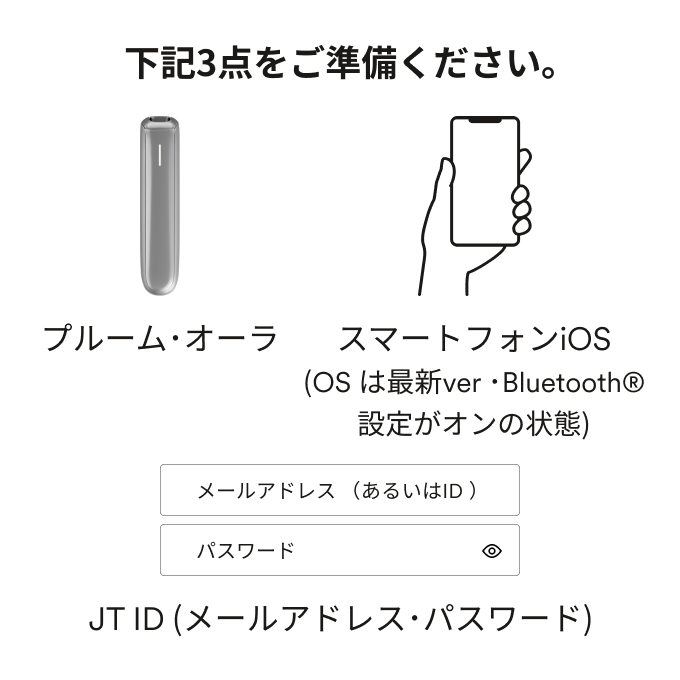
※PC およびタブレットでのBluetooth® 接続は不可です
Bluetooth®接続手順について
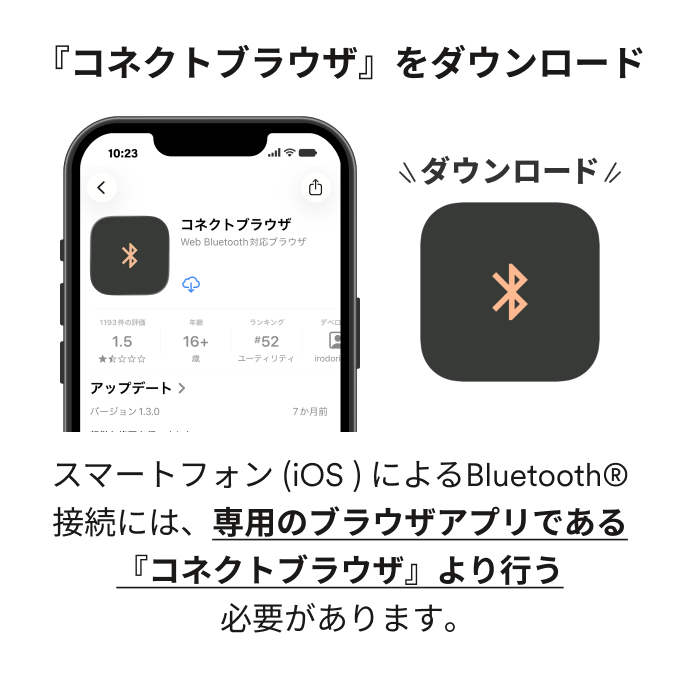
1.専用のブラウザアプリ『コネクトブラウザ』をダウンロード
専用のブラウザアプリ『コネクトブラウザ』をダウンロードしてください。
ダウンロードはこちら
※ダウンロード済みの方は、最新バージョンへアップデートを行ってください
2.登録デバイスページを開く
「コネクトブラウザで登録デバイスページを開く」ボタンを押し、登録デバイスページを開いてください。
『コネクトブラウザ』が自動で立ち上がります。

※ボタンをタップしても『コネクトブラウザ』が立ち上がらない場合は、※2:登録デバイスページへ移動しない場合をご確認ください
※以降の操作は『コネクトブラウザ』内で行います
登録デバイスページを開くまでの流れ( [2-1]~[2-2] )
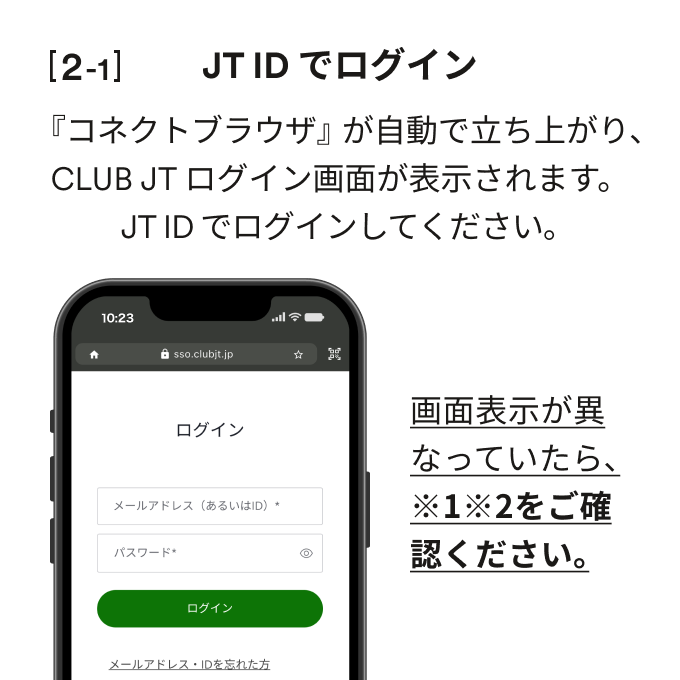
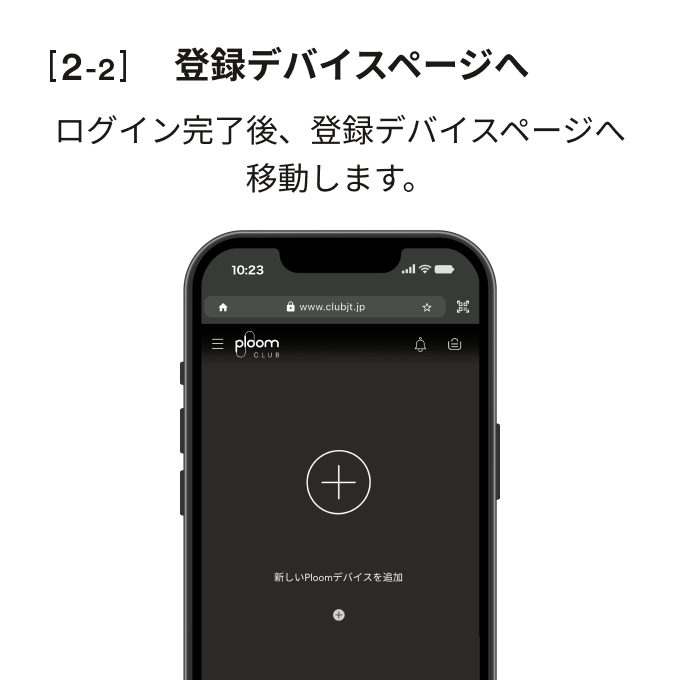
▶画面表示が異なっていたら…
※1 『コネクトブラウザ』を初めて起動する場合
『コネクトブラウザ』を初めて起動した際、初期設定画面が表示されます。
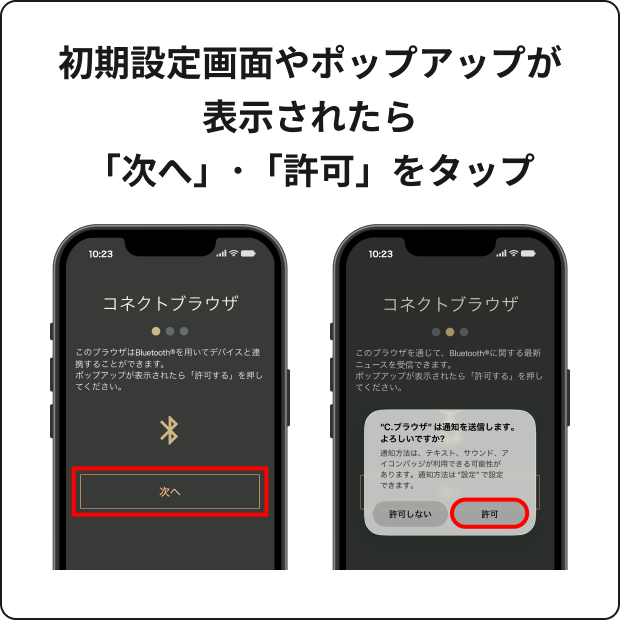
初期設定完了後、CLUB JT ログイン画面が表示されるので、JT ID でログインしてください。ログイン後、登録デバイスページへ移動します。
表示を閉じる場合は、右上の ∧ を押してください。
※2 登録デバイスページへ移動しない場合
『コネクトブラウザ』を立ち上げた際、アプリホーム画面で止まってしまう場合がございます。
その場合、以下のURL をコピーし、ホーム画面の検索バー(赤枠内)に貼り付け、検索してください。
URL:
https://www.clubjt.jp/brand-site/ploom/devices/
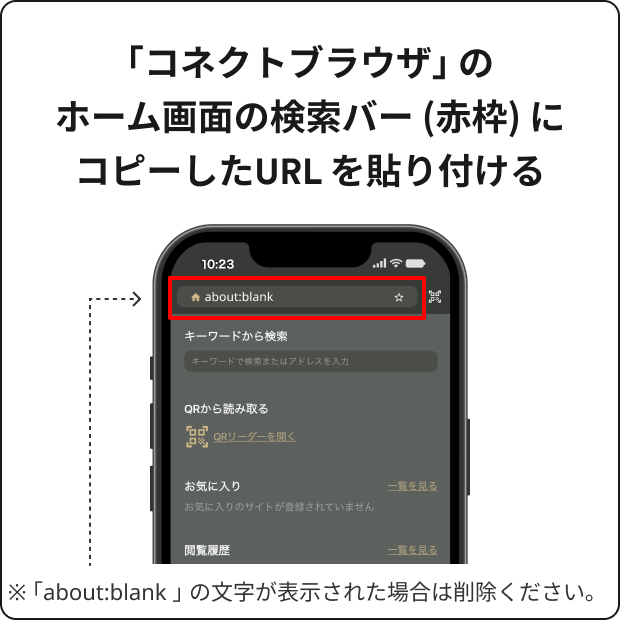
表示を閉じる場合は、右上の ∧ を押してください。
3.接続するデバイスを選択
登録デバイスページで、接続するデバイスをご選択ください。
接続するデバイスを選択する流れ( [3-1]~[3-2] )
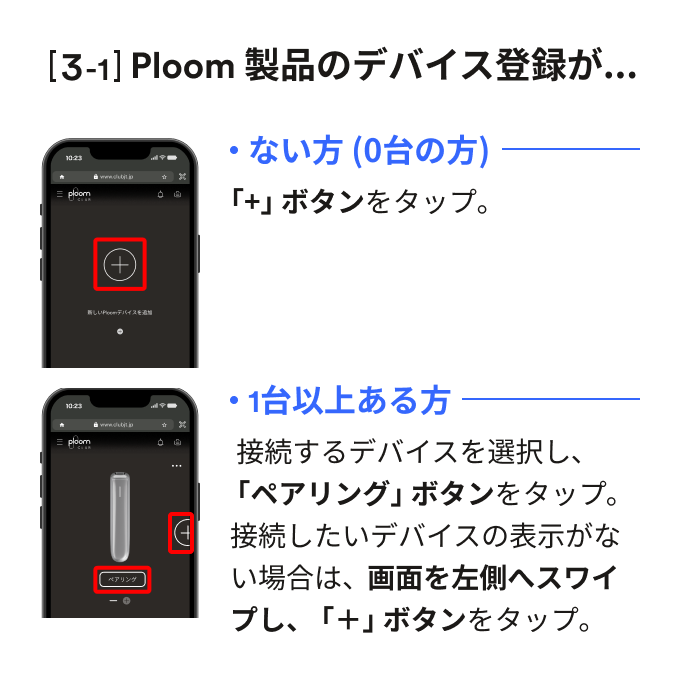
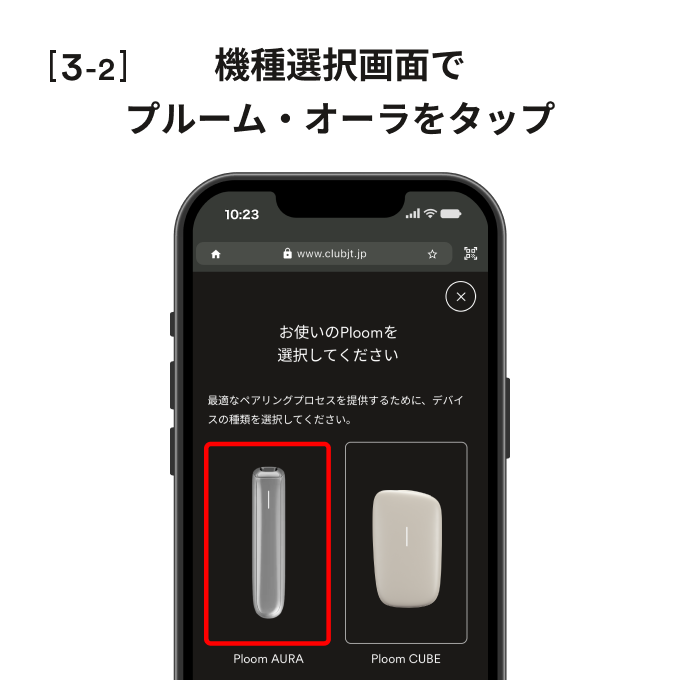
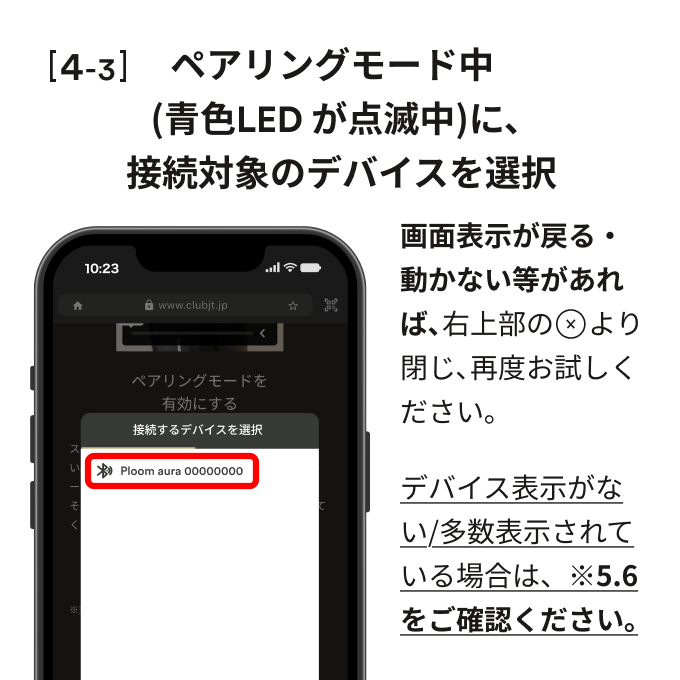
4.Bluetooth®で接続
以下の手順でBluetooth® 接続してください。
Bluetooth® 接続の流れ( [4-1] ~ [4-3] )
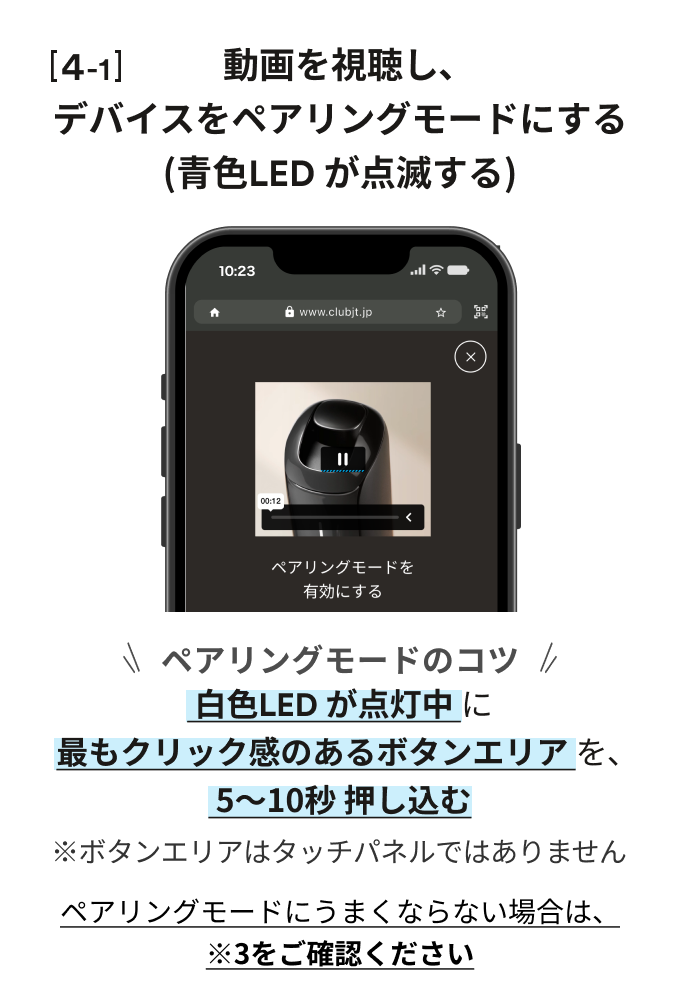
※用語解説※
・ペアリングモード
デバイスがスマートフォンとペアリングするために、準備をしている状態
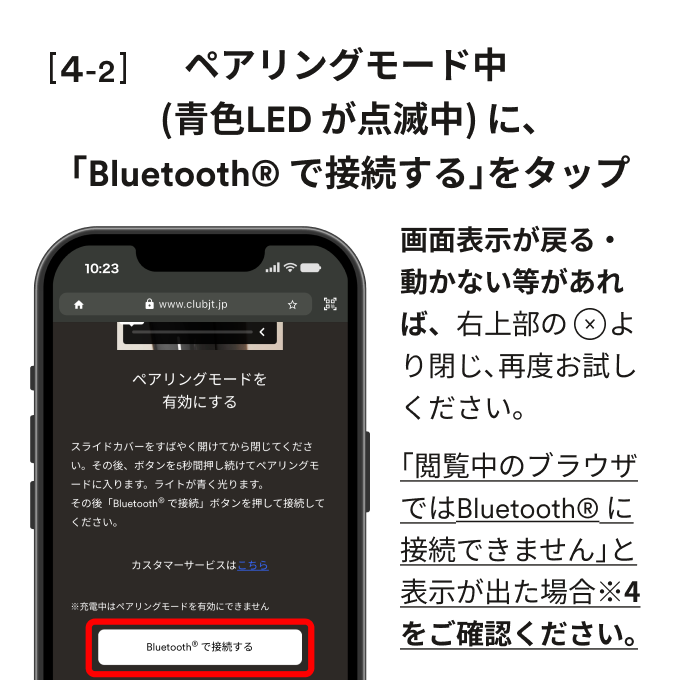
※用語解説※
・ペアリング
ペアリングモード状態のデバイスとスマートフォンが、互いの機器を登録すること
▶デバイス動作や画面表示が異なっていたら…
※3 ペアリングモードにならない場合(青色LED が点滅しない)
以下より詳細な手順を確認し、再度お試しください。
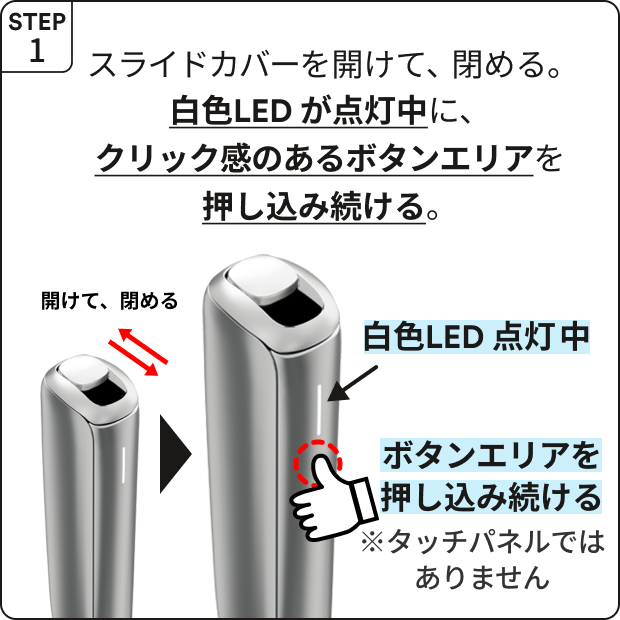
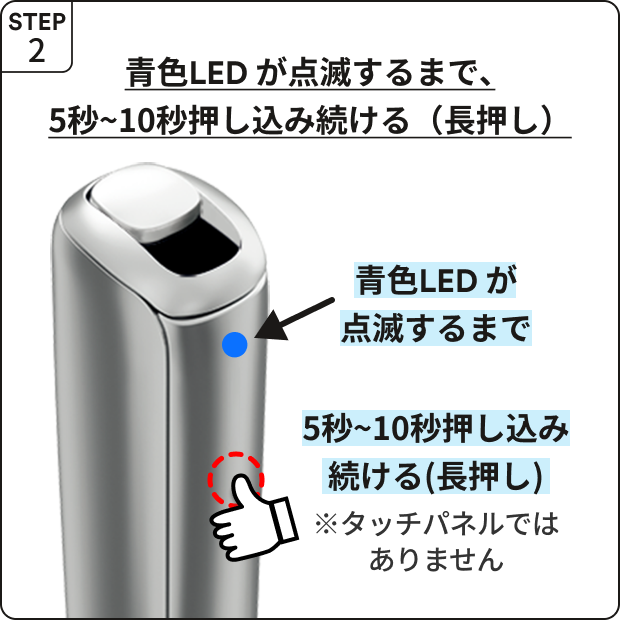
上記を行ったうえで、ペアリングモードにならない(青色LED が点滅しない)場合は、デバイスのリセットを行い、再度お試しください。
リセット方法
フロントパネルを外し、白色LED下のRESETボタンを、ボールペンの先など尖ったもので高速点滅・振動するまで5秒間以上押し続けてください。
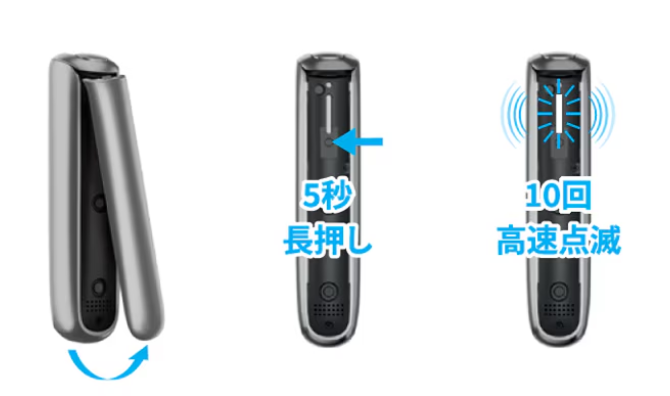
表示を閉じる場合は、右上の ∧ を押してください。
※4 「閲覧中のブラウザではBluetooth® に接続できません」と表示が出る場合
Bluetooth® 接続を行うためには、専用のブラウザアプリ『コネクトブラウザ』上で、操作する必要があります。
ダウンロードし、再度お試しください。
ダウンロードはこちら
表示を閉じる場合は、右上の ∧ を押してください。
※5 接続するデバイスが表示されない場合
以下の方法を順番にお試しください。
1.アプリの強制終了とデバイスのリセット
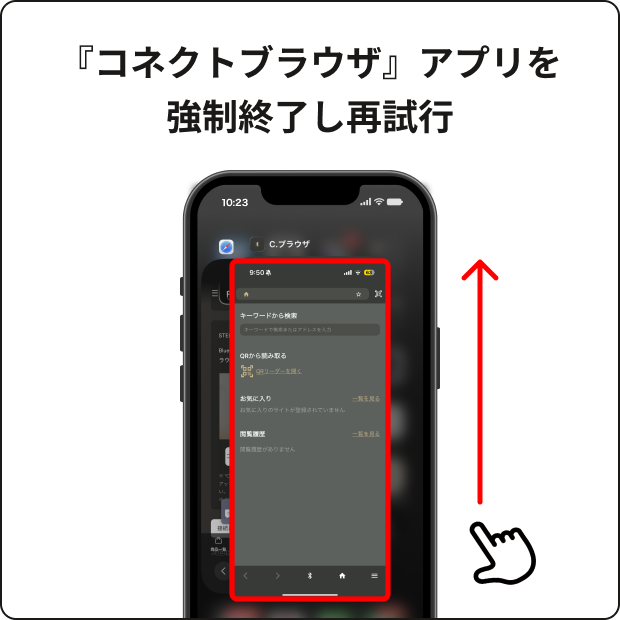
リセット方法
フロントパネルを外し、白色LED下のRESETボタンを、ボールペンの先など尖ったもので高速点滅・振動するまで5秒間以上押し続けてください。
2.『コネクトブラウザ』のBluetooth® 設定の確認
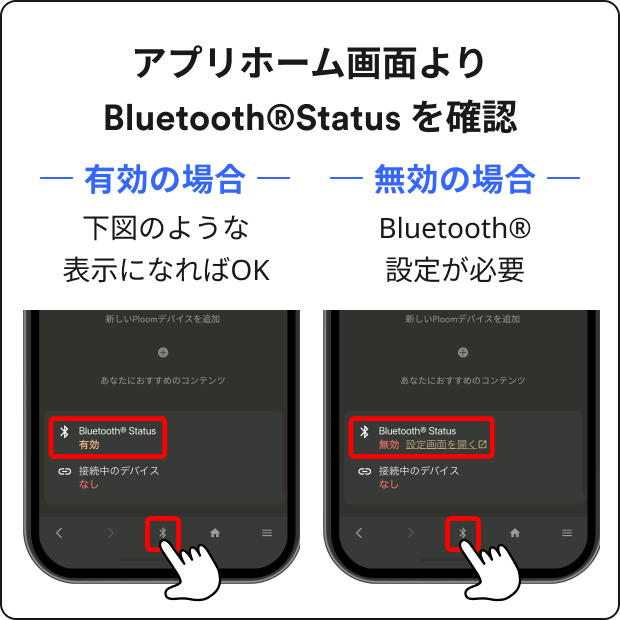
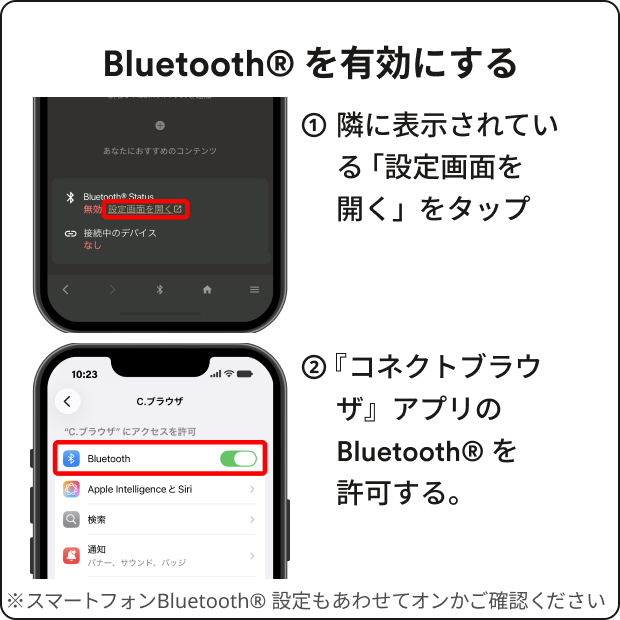
設定が無効だった場合は、以下をご確認ください
表示を閉じる場合は、右上の ∧ を押してください。
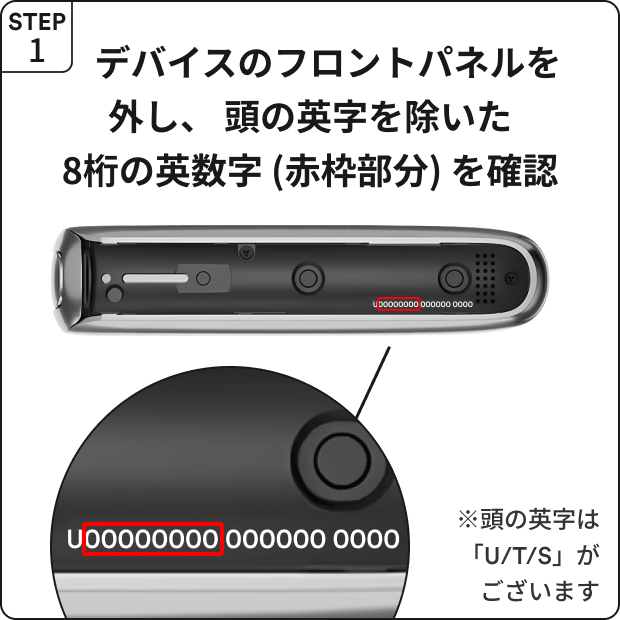
※6 接続するデバイスが多数表示される場合
以下の手順をご確認ください。
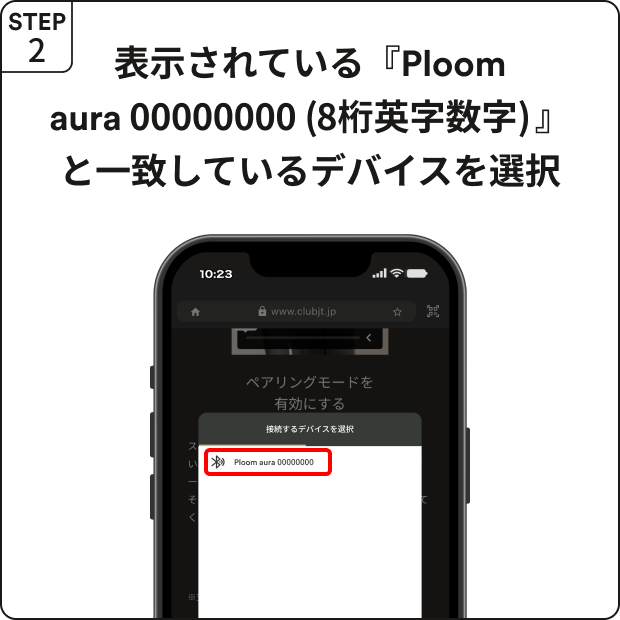
表示を閉じる場合は、右上の ∧ を押してください。
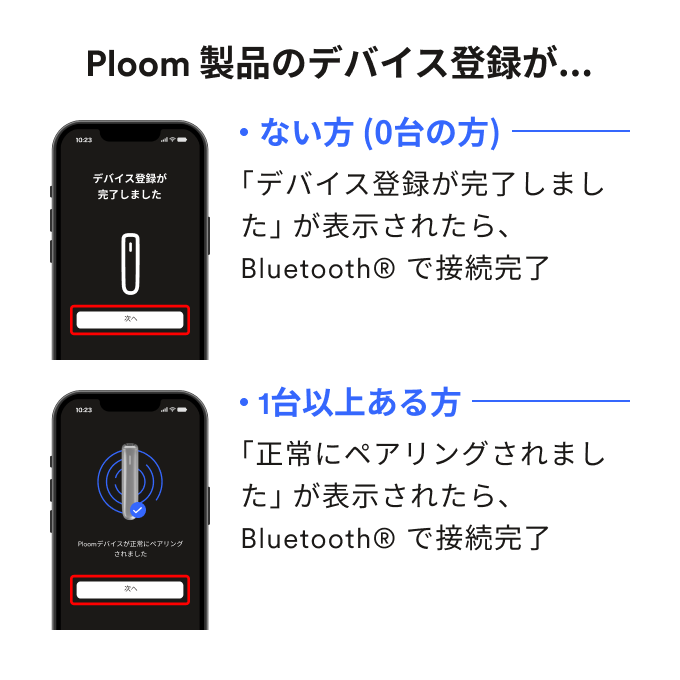
5.接続完了
Bluetooth® 接続完了画面をご確認ください。
完了時、デバイスは青色LEDが点灯し、振動します。
※デバイス情報の確認・登録が表示された場合、画面の案内に沿って、ご登録ください。
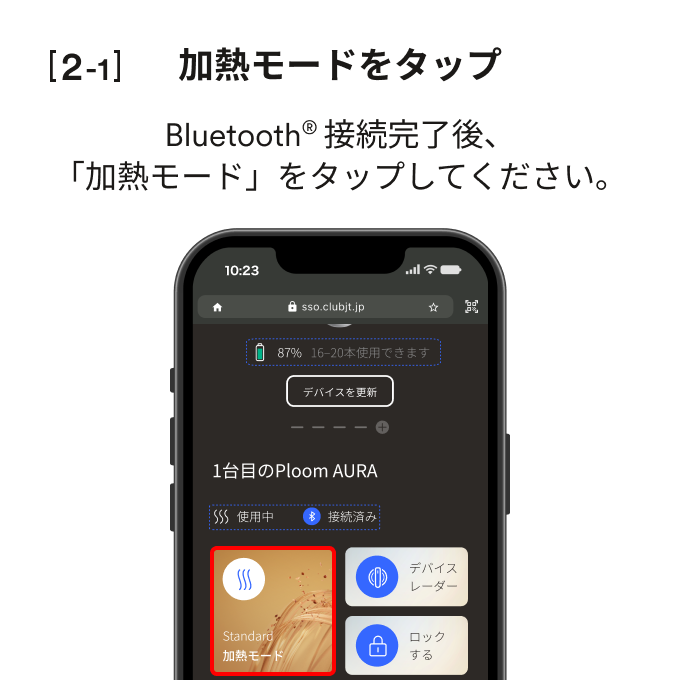
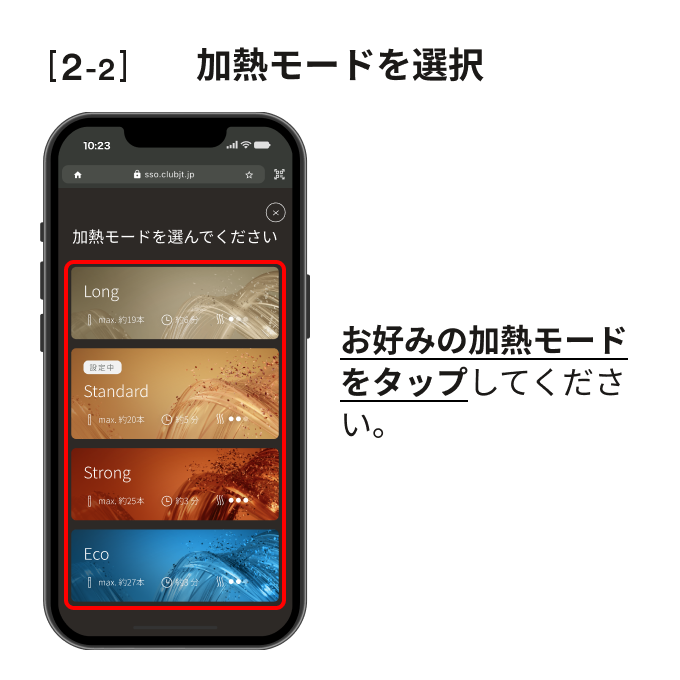
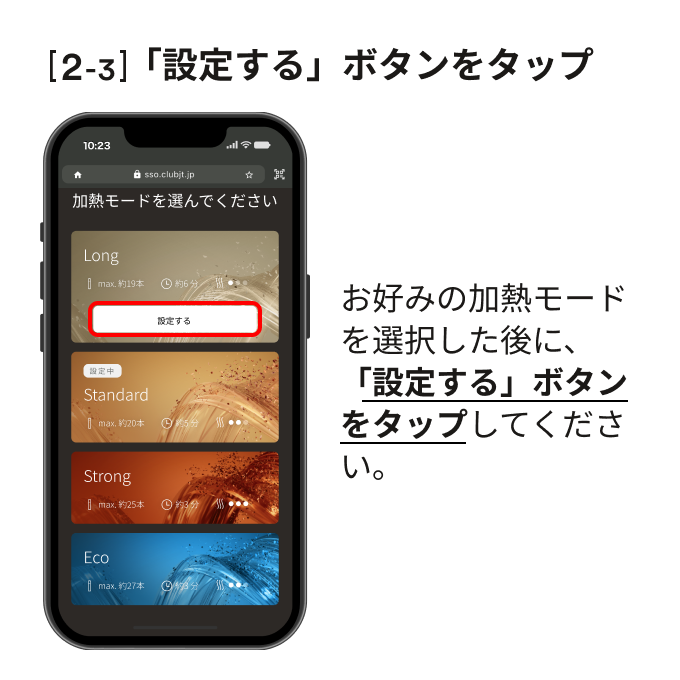
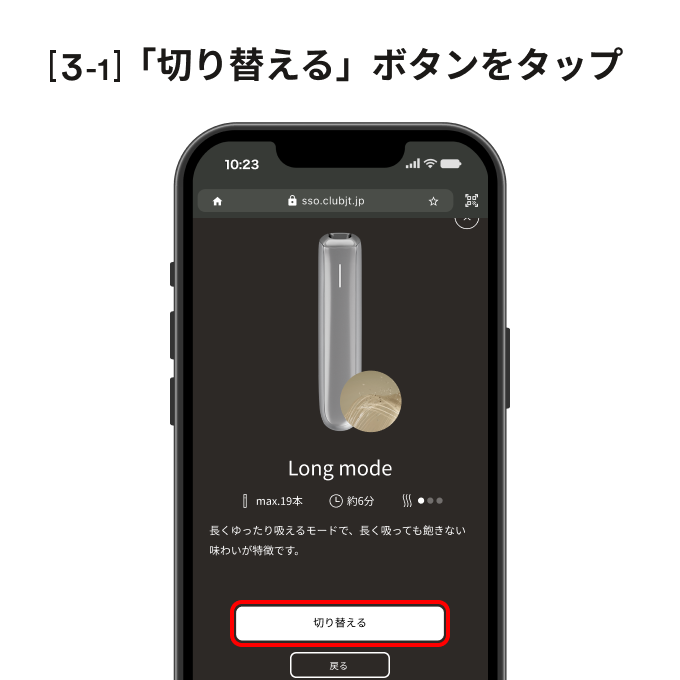
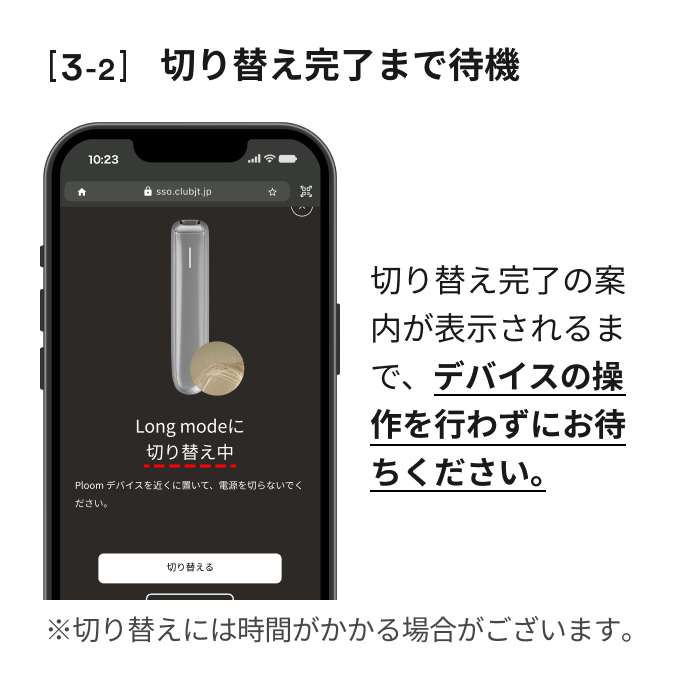
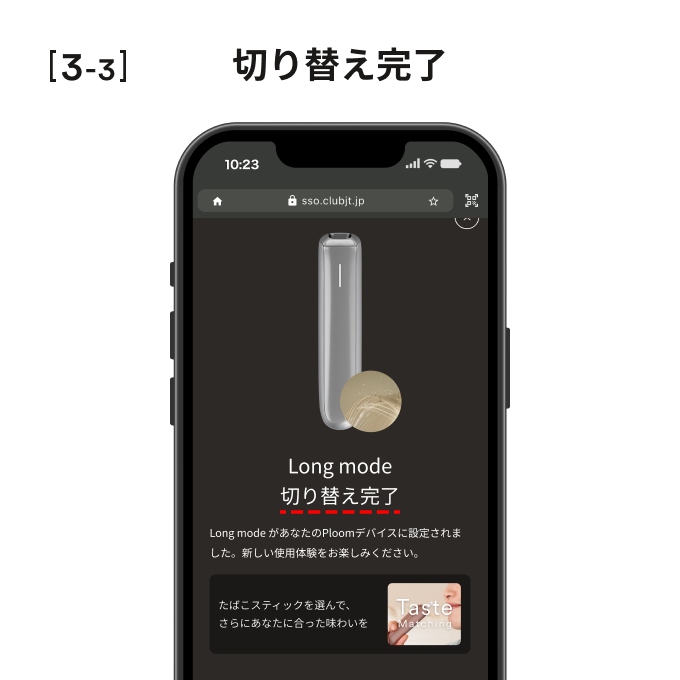
加熱モードの変更について
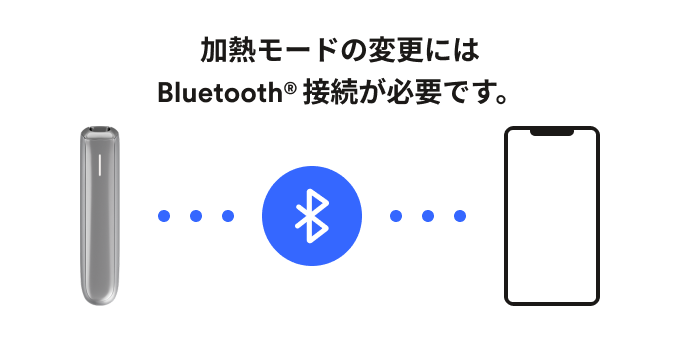
加熱モード変更については、Bluetooth® 接続がされている状態で行う必要ございます。
このまま行う場合は、こちらよりご確認ください。
上記を試しても接続できない場合は、以下ご希望の窓口までお問い合わせください。