


プルーム・キューブ_(Androidをお使いの方)Bluetooth® 接続方法を教えてください
iOS での同様の質問はこちら↓

目次
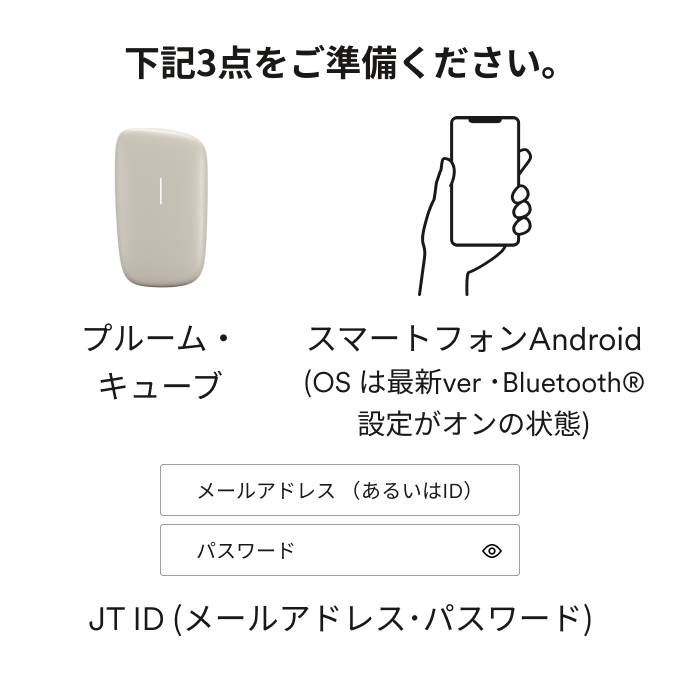
- 事前準備について
- Bluetooth® 接続手順について
- 加熱モード変更について
事前準備
Bluetooth®接続手順について
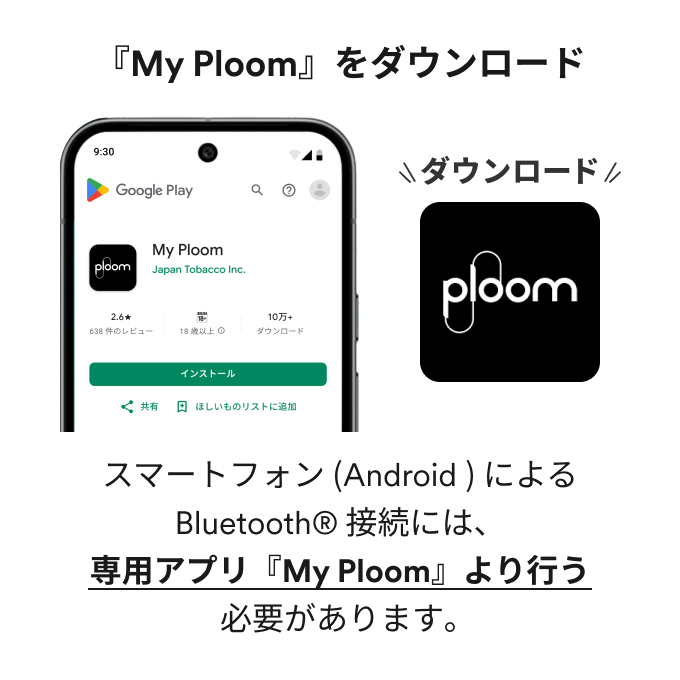
1.専用アプリ『MyPloom』をダウンロード
2.『MyPloom』を開く
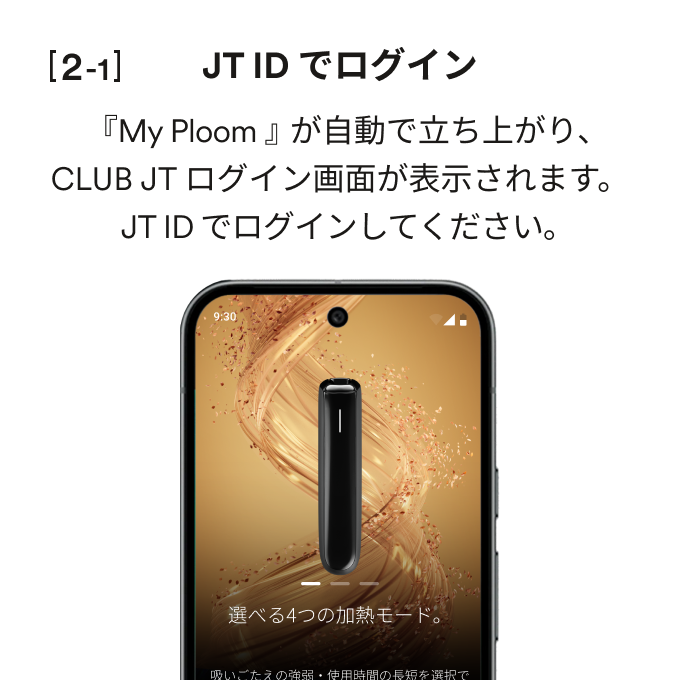
「My Ploom を開く」ボタンを押し、『My Ploom 』にログインしてください。

※かんたんログイン設定の案内が表示される場合がございます。ご希望の方は、※1 をご確認ください。ご希望されない方は「後で」をタップしてください
※以降の操作は『My Ploom 』内で行います。
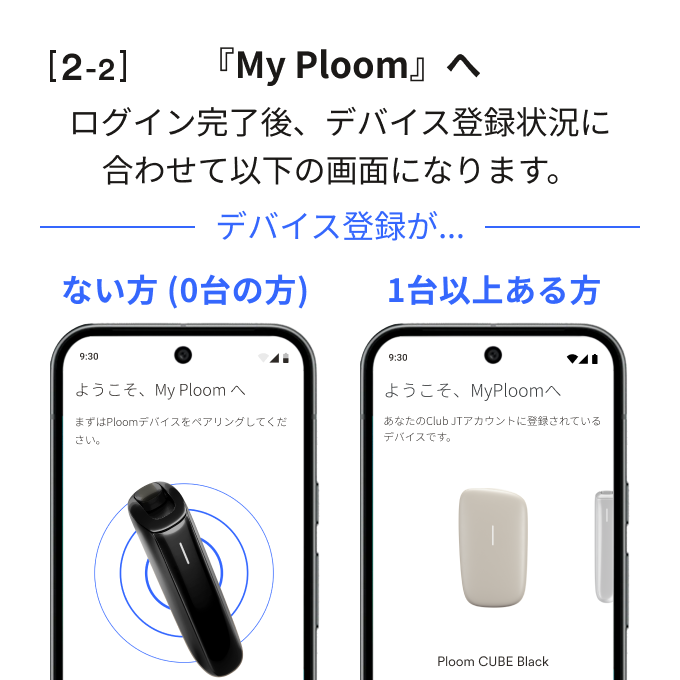
『My Ploom 』を開くまでの流れ( [2-1]~[2-2] )
▶かんたんログイン設定の詳細について
※1 かんたんログイン設定の詳細について

3.接続するデバイスを選択
接続するデバイスをご選択してください。
接続するデバイスを選択する流れ( [3-1]~[3-2] )
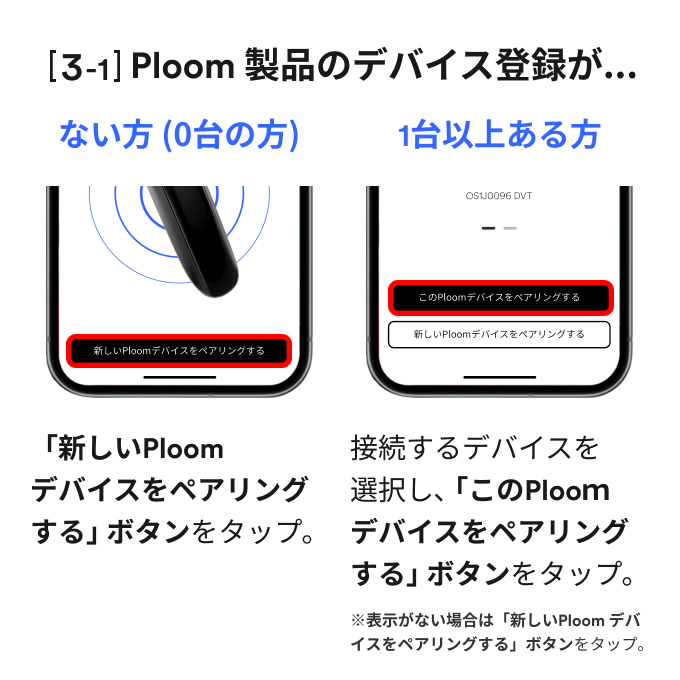
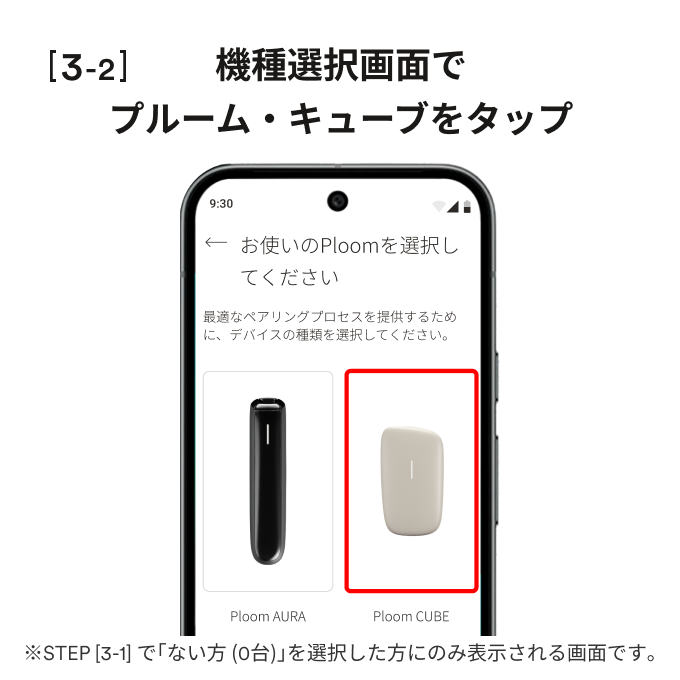
※位置情報やBluetooth® の権限設定が表示された場合は、許可・有効にしてください
接続するデバイスを選択する流れ( [3-1]~[3-2] )
4.Bluetooth®で接続
以下の手順でBluetooth® 接続してください。
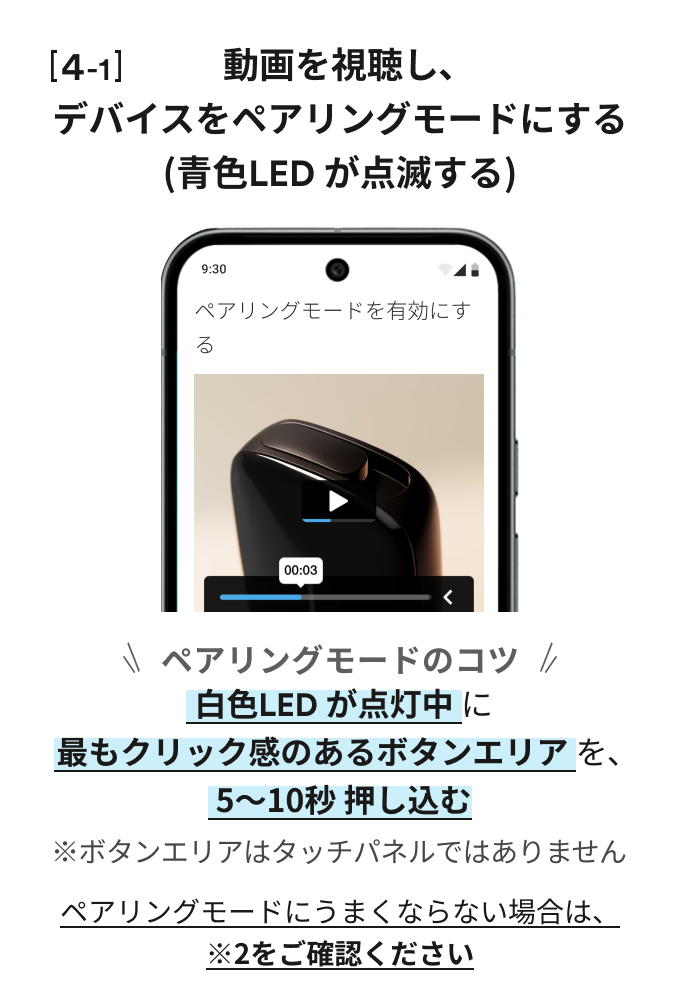
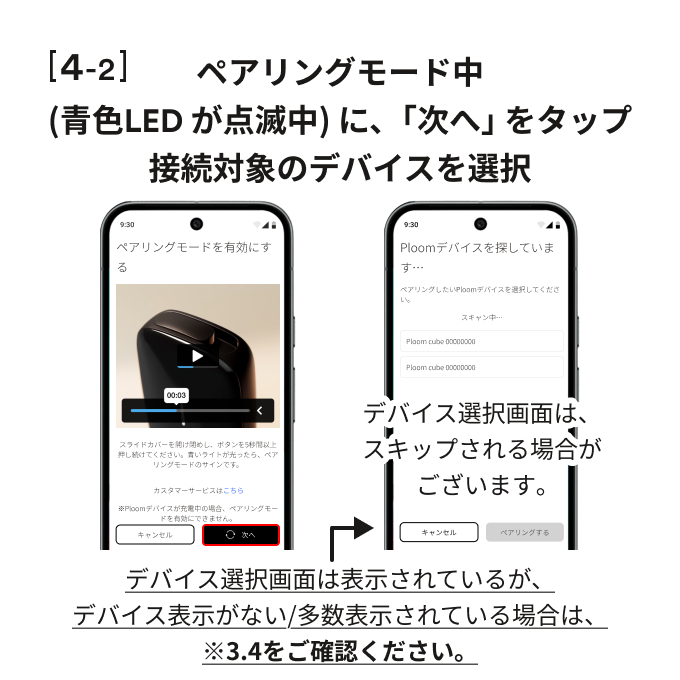
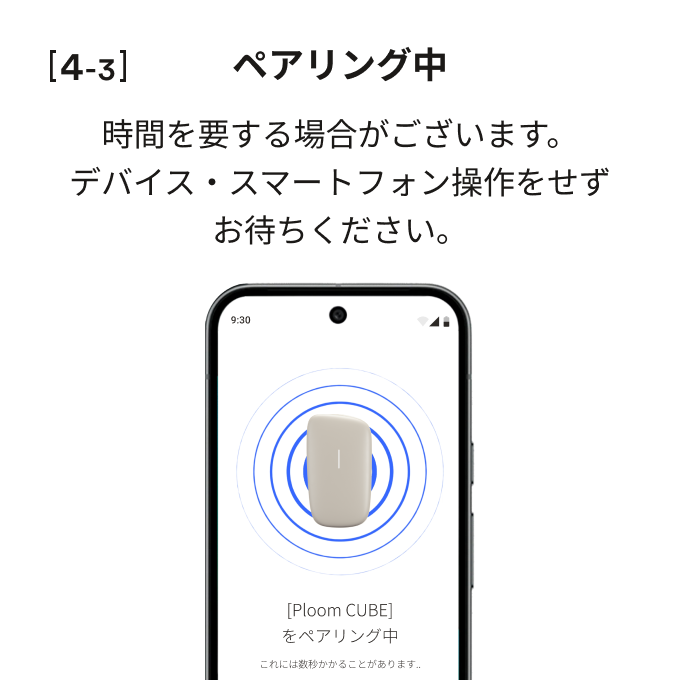
※スマートフォンよりペア設定のリクエストが表示されたら「設定」にしてください
Bluetooth® 接続の流れ( [4-1] ~ [4-3] )※用語解説※
・ペアリングモード
デバイスがスマートフォンとペアリングするために、準備をしている状態
※用語解説※
・ペアリング
ペアリングモード状態のデバイスとスマートフォンが、互いの機器を登録すること
デバイス動作や画面表示が異なっていたら…
※2 ペアリングモードにならない場合(青色LED が点滅しない)
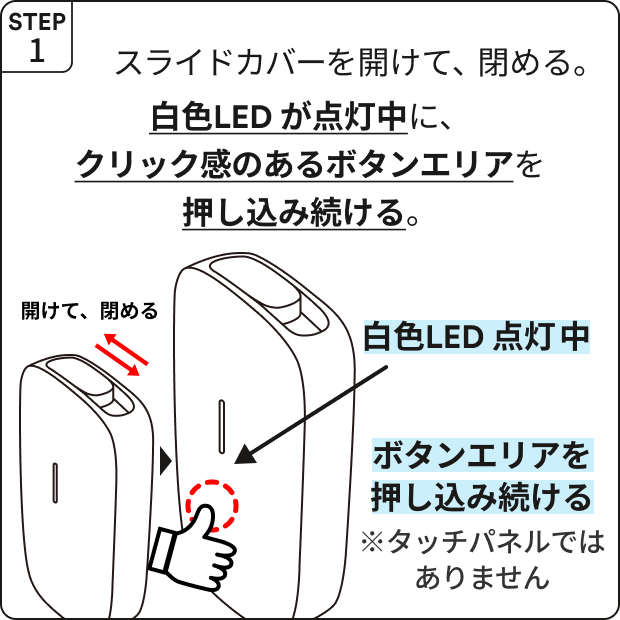
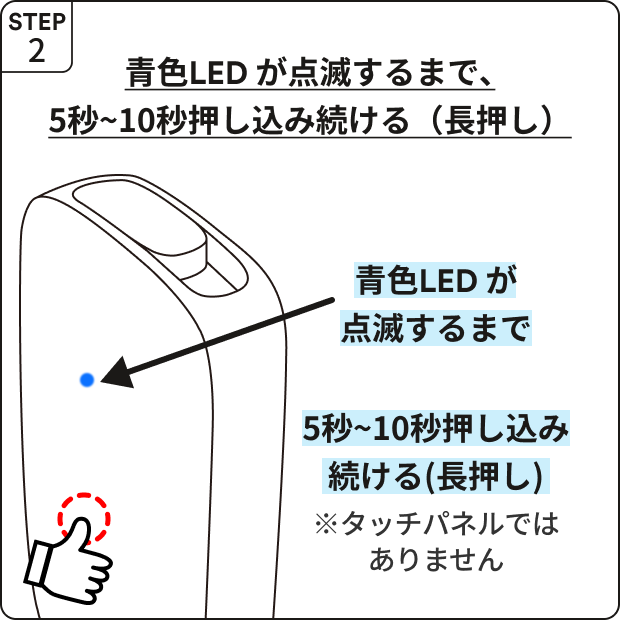
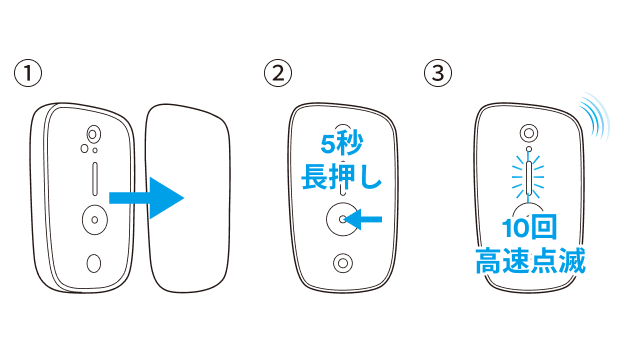
※3 接続するデバイス表示がない場合
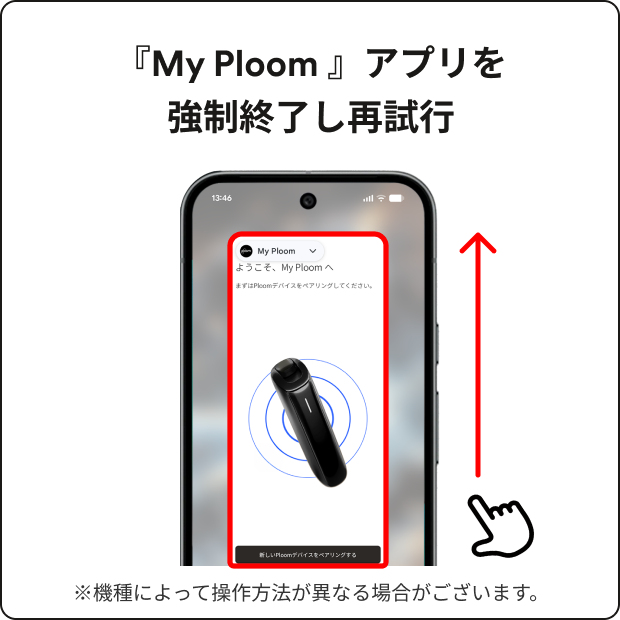
※4 接続するデバイスが多数表示される場合
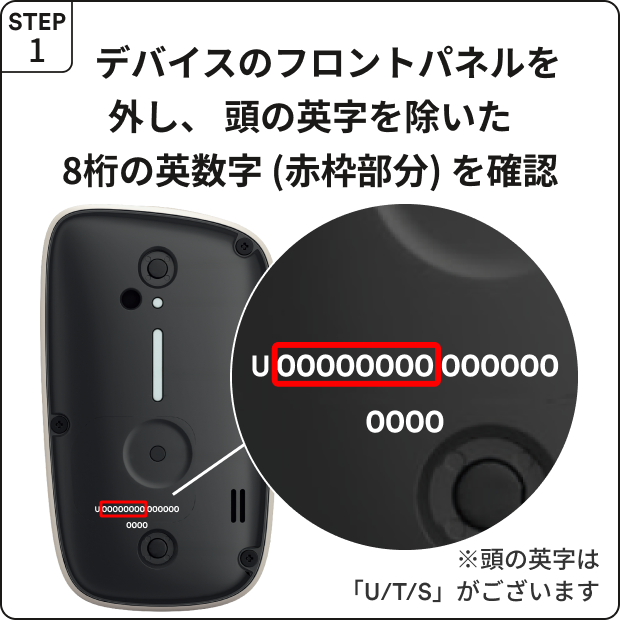
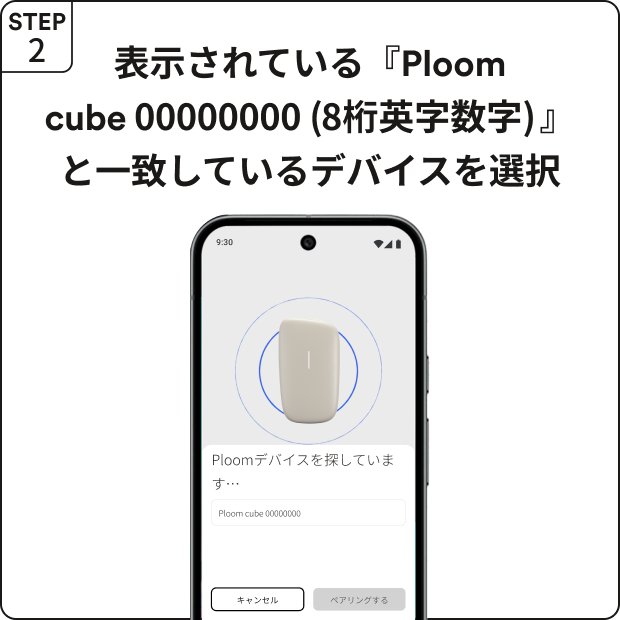
5.接続完了
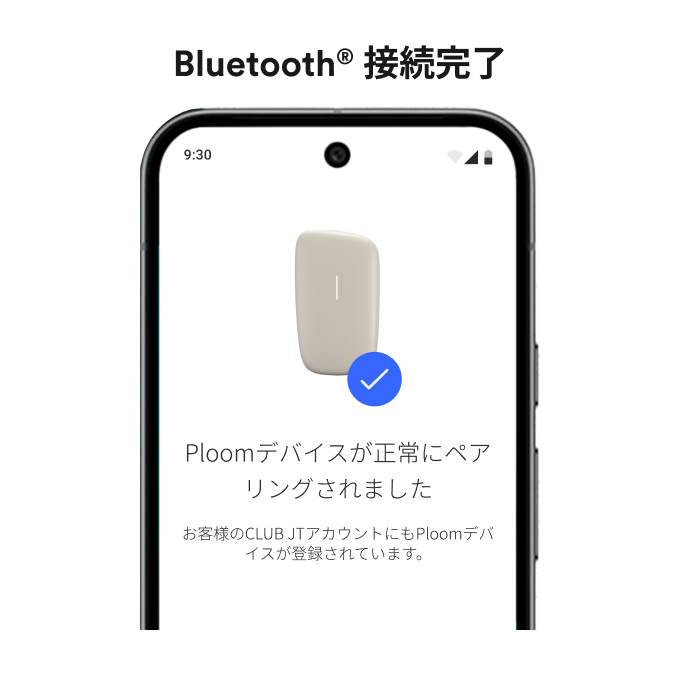
「デバイス登録が完了しました」または、「正常にペアリングされました」が表示されたら、Bluetooth® 接続完了です。
その際、デバイスは青色LED が点灯し、振動します。
その際、デバイスは青色LED が点灯し、振動します。
※デバイス情報の確認・登録が表示された場合、画面の案内に沿って、ご登録ください
加熱モードの変更について
加熱モード変更については、Bluetooth® 接続がされている状態で行う必要ございます。
このまま行う場合は、こちらよりご確認ください。
上記を試しても接続できない場合は、以下ご希望の窓口までお問い合わせください。


