


iOS をお使いの方
初回接続(2ステップ)
STEP
1デバイスとスマートフォンをBluetooth® 接続するためのブラウザアプリをダウンロードして、下記STEP 2にお進みください。
STEP
2Bluetooth®︎ 接続方法動画を確認後、コネクトブラウザでデバイスページを開いてください。
接続にあたっての注意点


次回以降の接続について
ブラウザアプリでは、直近にBluetooth® 接続したPloom デバイスのみ自動で接続されます。
ペアリング済みのPloom デバイスが未接続の場合は、デバイスページから接続頂けます。
Bluetooth®機能の使い方
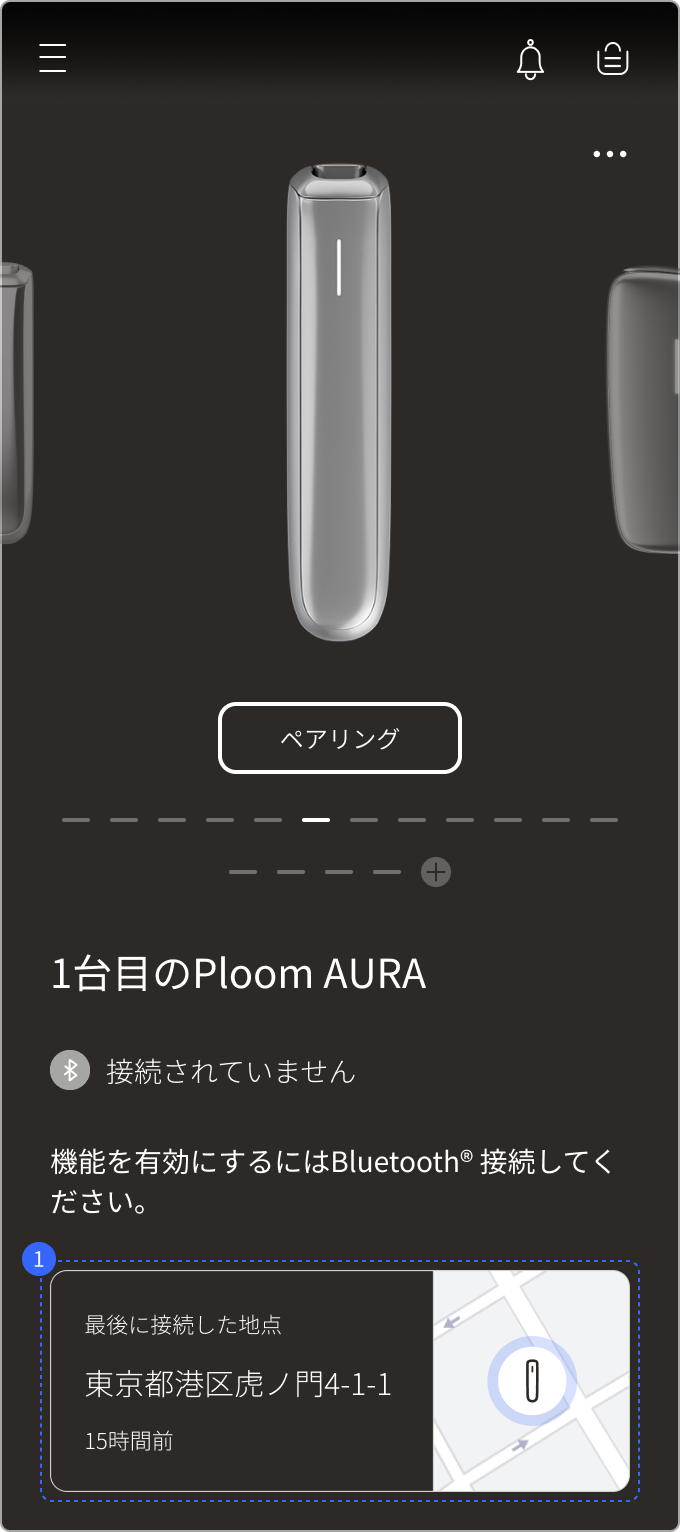
 最終接続地点確認
Bluetooth® 接続と位置情報利用を許可することで、最後に接続した地点を確認することができます。
バッテリー残量確認
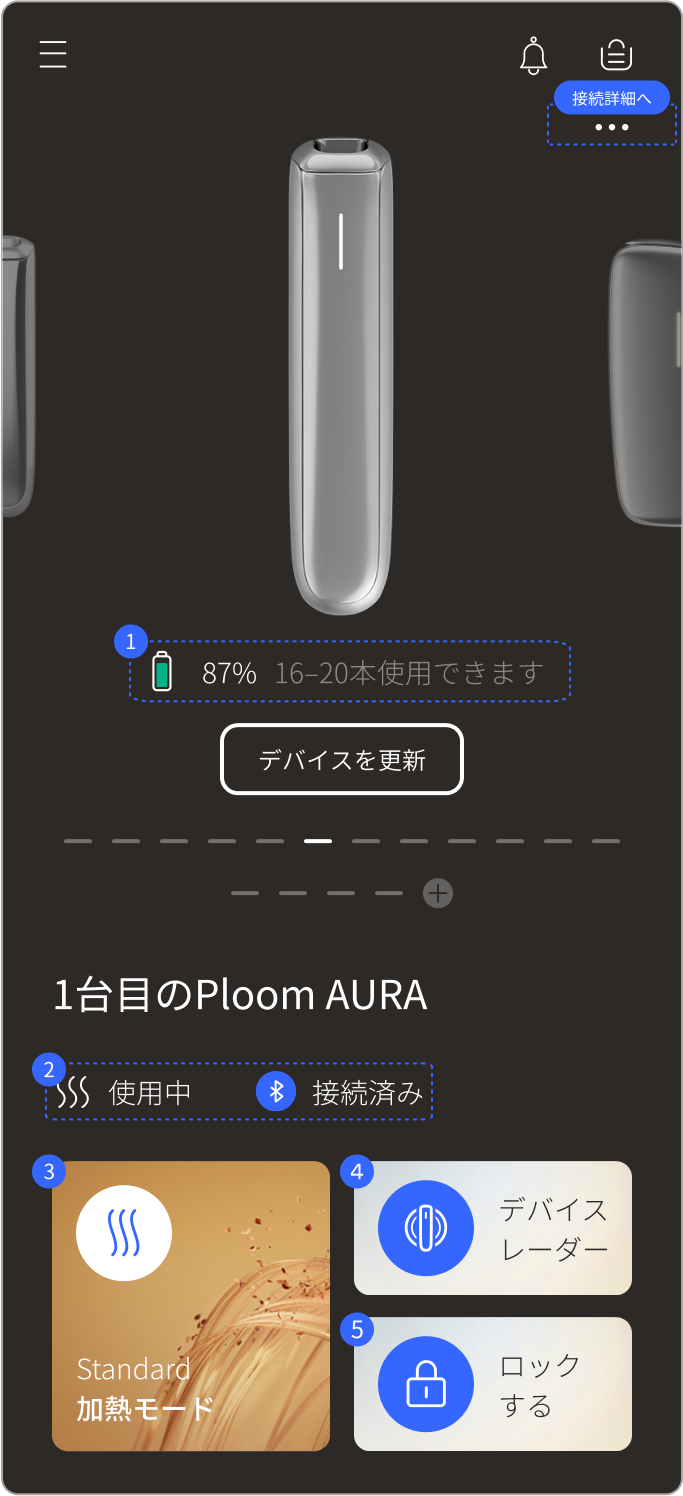
Ploom デバイスのバッテリー残量と使用可能本数を確認できます。
※ 使用可能本数が1本以上の時に限る デバイス状態確認
デバイスの状態(加熱中、使用中など)とBluetooth® ️接続状態を確認できます。
 加熱モード
加熱モード
4つのモードから自分好みの加熱モードを選択し、味わいをカスタマイズできます。
加熱モードの変更方法については、こちらよりご確認ください。
 デバイスレーダー
接続中のPloom デバイスを素早く見つけ出す機能です。Ploom デバイスに近づくにつれ、信号強度が増し、画面上の波動が早くなります。
さらに、Ploom デバイスを振動や点滅させることで、より簡単に位置特定が可能になります。
 デバイスロック
誤作動を防ぐために、デバイスをロックすることができます。ここでは、一時的にロックをOn/Offすることができます。
※ デバイスロックを有効にするには、Ploom デバイス詳細画面で設定をOnにしてください。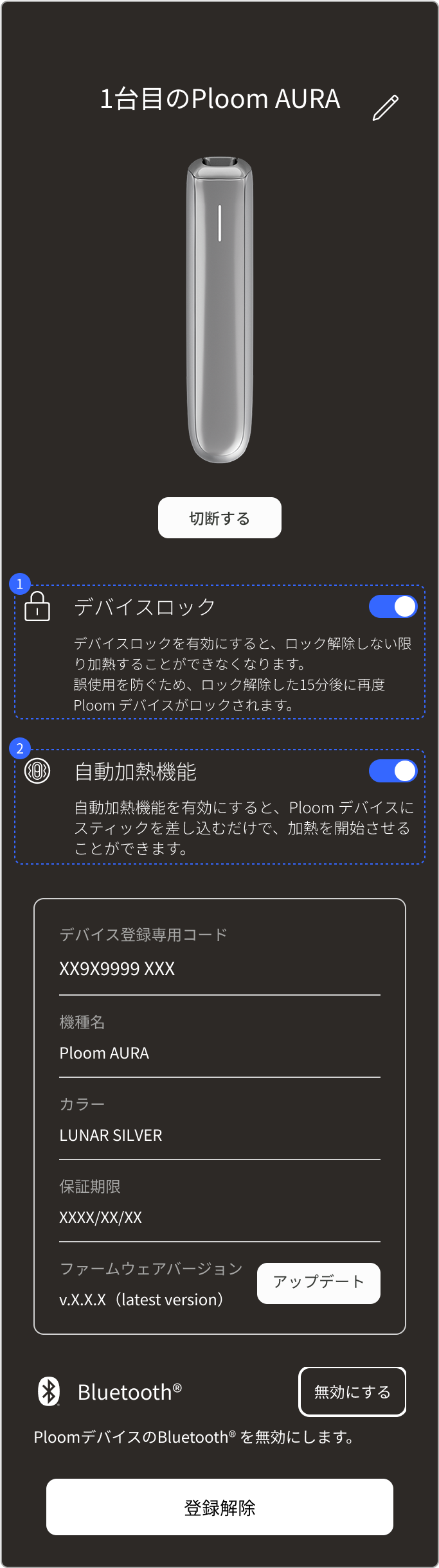
デバイスロック
誤作動を防ぐために、デバイスロックを設定できます。「ON」にしている間は、Bluetooth®接続から15分間のみ喫煙が可能となります。
自動加熱機能
たばこスティックをデバイスに挿した際に自動的に加熱開始するかを設定できます。
※ 使用条件によっては、スライドカバーを開けてから電池残量表示LEDが消える前にスティックを挿入した場合、自動加熱機能が作動しないことがあります。その場合はボタンエリアを長押しすることで加熱が開始します。Android をお使いの方
初回接続(2ステップ)
STEP
1Bluetooth® 接続機能を備えたPloom 専用アプリ「My Ploom」をGoogle play store からダウンロードしてください
 ※ My Ploom はPloom 専用アプリです。但し、一部Ploom 製品ではお使いいただけません。
STEP
2Bluetooth®︎ 接続方法動画を確認後、「My Ploom」を開いてください。
接続にあたっての注意点
次回以降の接続について
My Ploom は、ペアリング済みのデバイスに自動で接続します。ただし、通信状況によっては自動接続ができない場合があります。
その際は、デバイス上部のスライダーを開閉するか、アプリの指示に従って接続を行ってください。
Bluetooth®機能の使い方
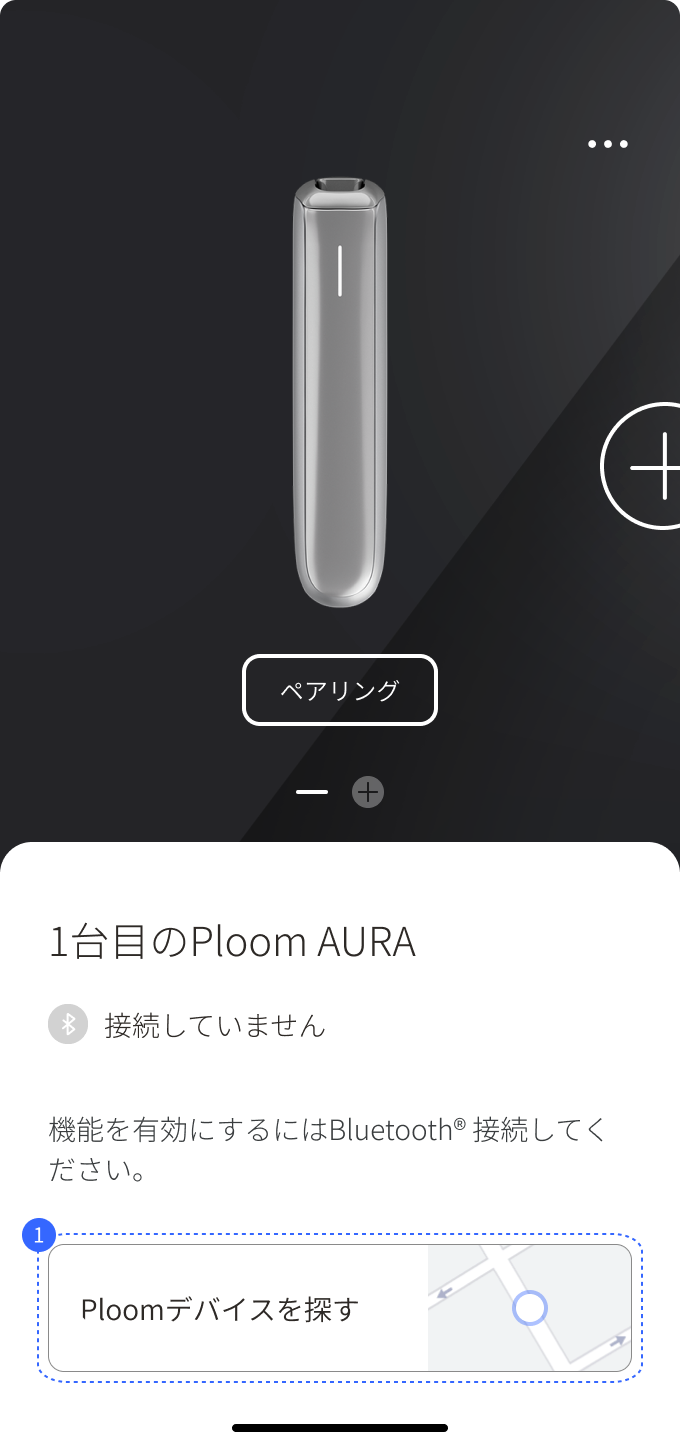
最終接続地点確認
Bluetooth® 接続と位置情報利用を許可することで、最後に接続した地点を確認することができます。
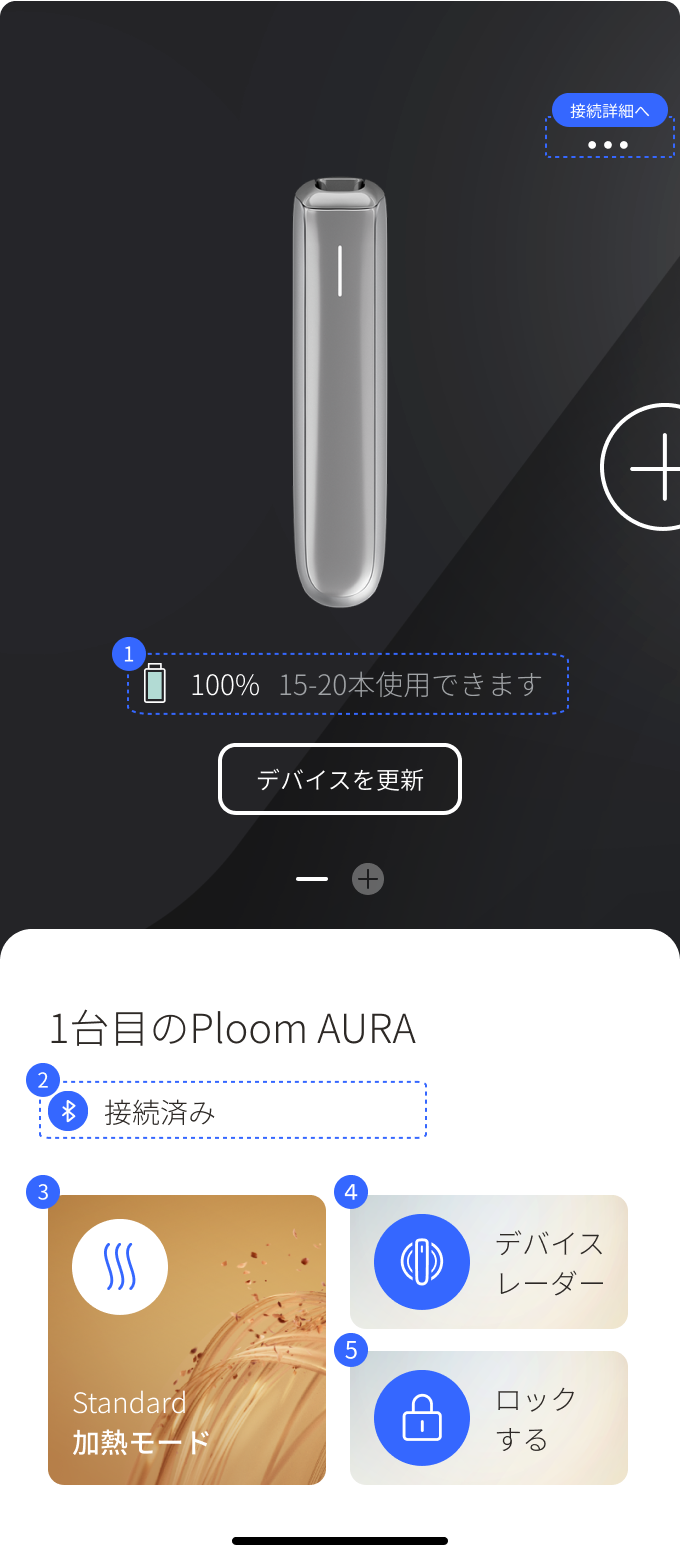
バッテリー残量確認
Ploom デバイスのバッテリー残量と使用可能本数を確認できます。
※ 使用可能本数が1本以上の時に限るデバイス状態確認
デバイスの状態(加熱中、使用中など)とBluetooth® ️接続状態を確認できます。
加熱モード
4つのモードから自分好みの加熱モードを選択し、味わいをカスタマイズできます。
加熱モードの変更方法については、こちらよりご確認ください。
デバイスレーダー
接続中のPloom デバイスを素早く見つけ出す機能です。Ploom デバイスに近づくにつれ、信号強度が増し、画面上の波動が早くなります。
さらに、Ploom デバイスを振動や点滅させることで、より簡単に位置特定が可能になります。
デバイスロック
誤作動を防ぐために、デバイスをロックすることができます。ここでは、一時的にロックをOn/Offすることができます。
※ デバイスロックを有効にするには、Ploom デバイス詳細画面で設定をOnにしてください。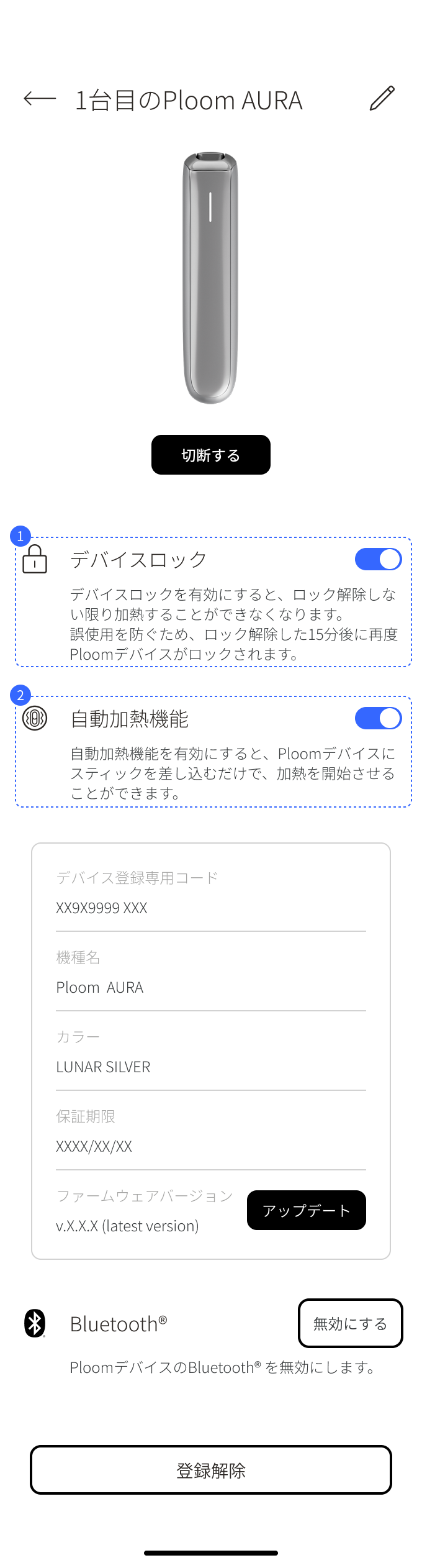
デバイスロック
誤作動を防ぐために、デバイスロックを設定できます。「ON」にしている間は、Bluetooth®接続から15分間のみ喫煙が可能となります。
自動加熱機能
たばこスティックをデバイスに挿した際に自動的に加熱開始するかを設定できます。
※ 使用条件によっては、スライドカバーを開けてから電池残量表示LEDが消える前にスティックを挿入した場合、自動加熱機能が作動しないことがあります。その場合はボタンエリアを長押しすることで加熱が開始します。Ploom 専用
カスタマーサービス
何かお困りの際は下記よりご連絡ください。
プルーム・キューブ Bluetooth® 接続方法
iOS をお使いの方
初回接続(2ステップ)
STEP
1デバイスとスマートフォンをBluetooth® 接続するためのブラウザアプリをダウンロードして、下記STEP 2にお進みください。
STEP
2Bluetooth®︎ 接続方法動画を確認後、コネクトブラウザでデバイスページを開いてください。
接続にあたっての注意点
次回以降の接続について
ブラウザアプリでは、直近にBluetooth® 接続したPloom デバイスのみ自動で接続されます。
ペアリング済みのPloom デバイスが未接続の場合は、デバイスページから接続頂けます。
Bluetooth®機能の使い方
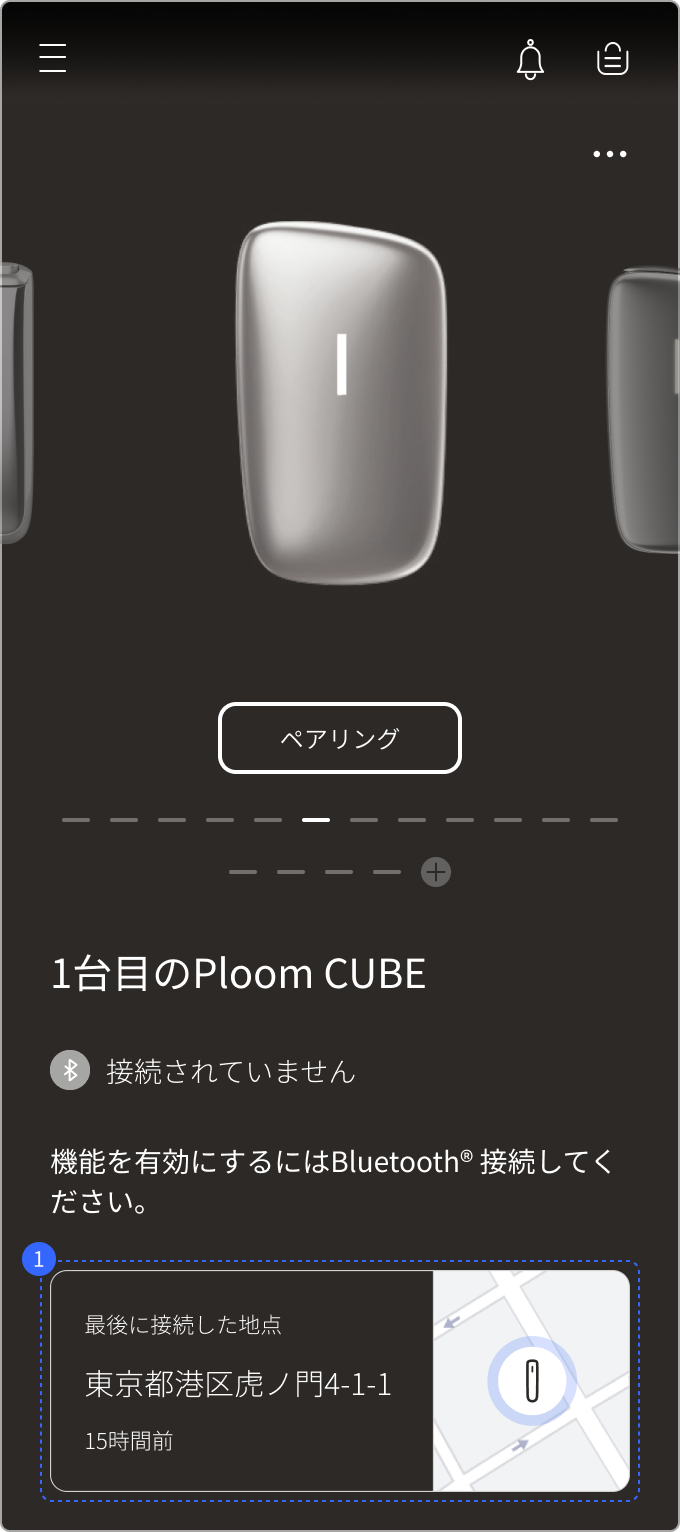
最終接続地点確認
Bluetooth® 接続と位置情報利用を許可することで、最後に接続した地点を確認することができます。
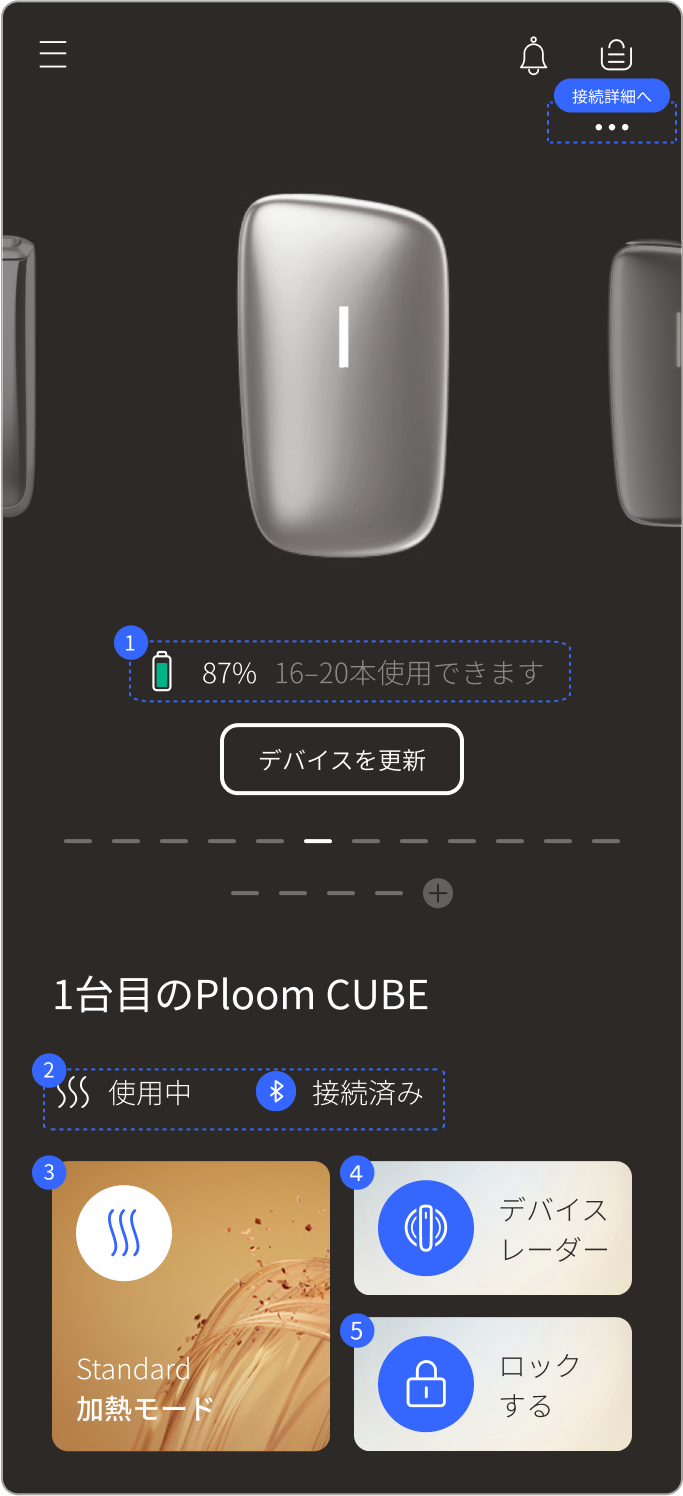
バッテリー残量確認
Ploom デバイスのバッテリー残量と使用可能本数を確認できます。
※ 使用可能本数が1本以上の時に限るデバイス状態確認
デバイスの状態(加熱中、使用中など)とBluetooth® ️接続状態を確認できます。
加熱モード
4つのモードから自分好みの加熱モードを選択し、味わいをカスタマイズできます。
加熱モードの変更方法については、こちらよりご確認ください。
デバイスレーダー
接続中のPloom デバイスを素早く見つけ出す機能です。Ploom デバイスに近づくにつれ、信号強度が増し、画面上の波動が早くなります。
さらに、Ploom デバイスを振動や点滅させることで、より簡単に位置特定が可能になります。
デバイスロック
誤作動を防ぐために、デバイスをロックすることができます。ここでは、一時的にロックをOn/Offすることができます。
※ デバイスロックを有効にするには、Ploom デバイス詳細画面で設定をOnにしてください。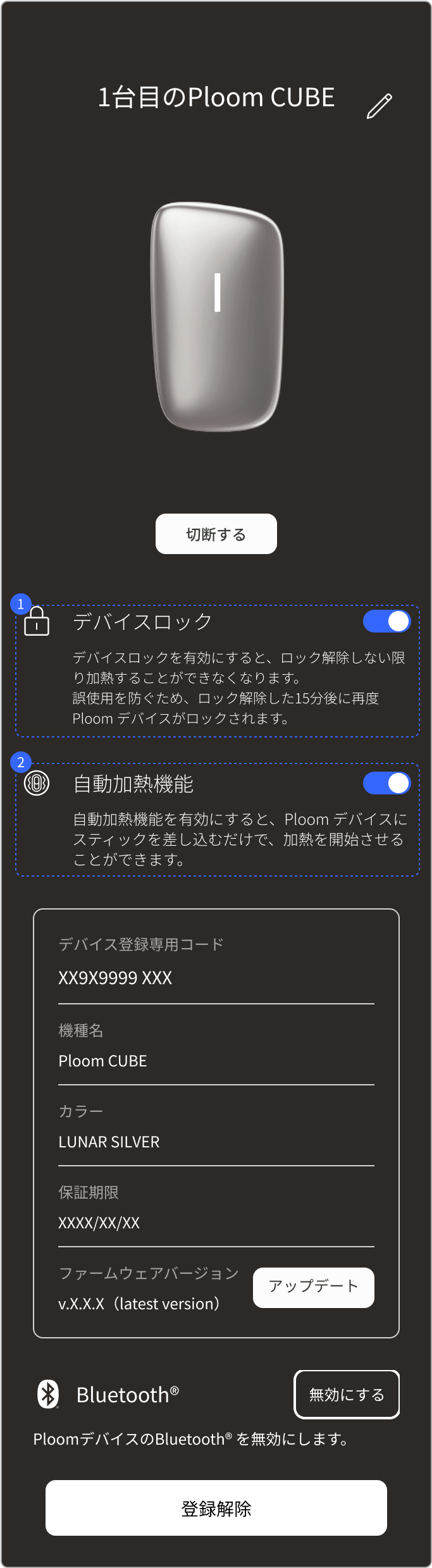
デバイスロック
誤作動を防ぐために、デバイスロックを設定できます。「ON」にしている間は、Bluetooth®接続から15分間のみ喫煙が可能となります。
自動加熱機能
たばこスティックをデバイスに挿した際に自動的に加熱開始するかを設定できます。
※ 使用条件によっては、スライドカバーを開けてから電池残量表示LEDが消える前にスティックを挿入した場合、自動加熱機能が作動しないことがあります。その場合はボタンエリアを長押しすることで加熱が開始します。Android をお使いの方
初回接続(2ステップ)
STEP
1Bluetooth® 接続機能を備えたPloom 専用アプリ「My Ploom」をGoogle play store からダウンロードしてください
※ My Ploom はPloom 専用アプリです。但し、一部Ploom 製品ではお使いいただけません。STEP
2Bluetooth®︎ 接続方法動画を確認後、「My Ploom」を開いてください。
接続にあたっての注意点
次回以降の接続について
My Ploom は、ペアリング済みのデバイスに自動で接続します。ただし、通信状況によっては自動接続ができない場合があります。
その際は、デバイス上部のスライダーを開閉するか、アプリの指示に従って接続を行ってください。
Bluetooth®機能の使い方
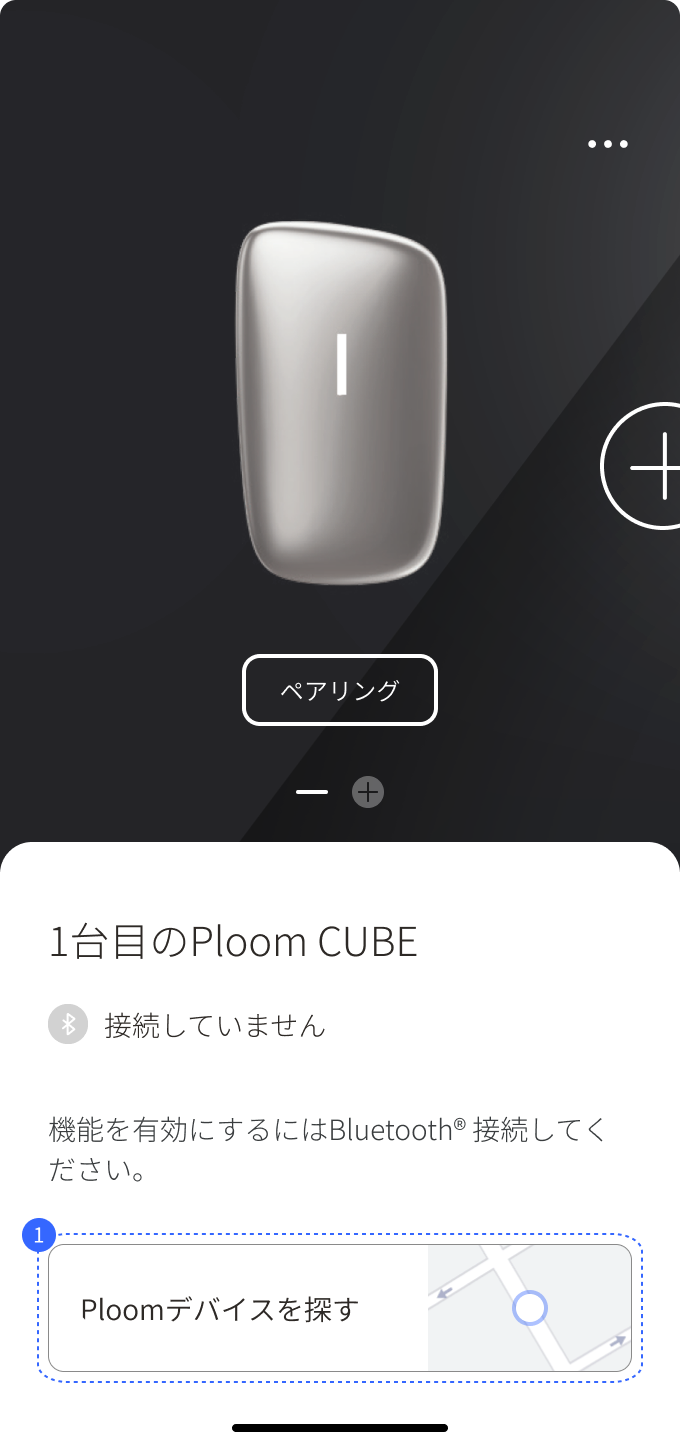
最終接続地点確認
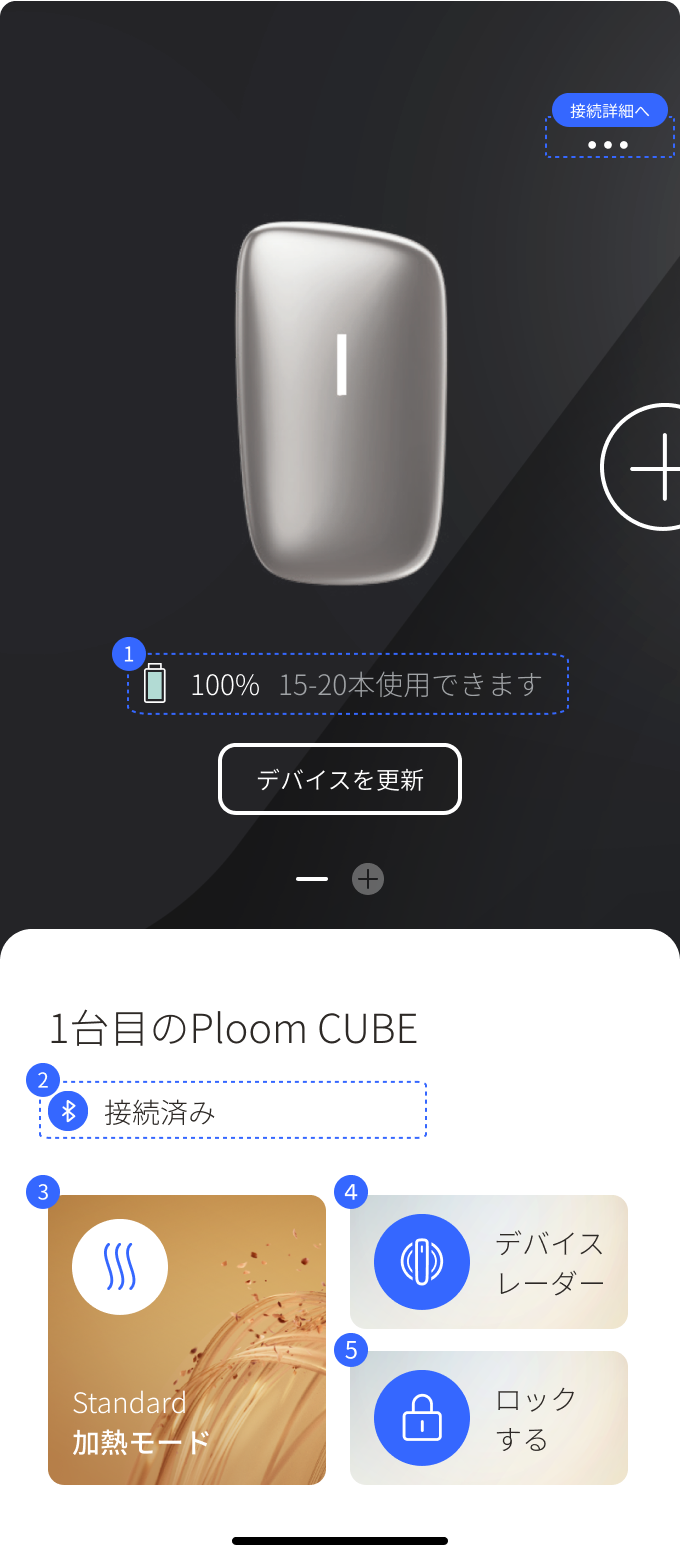
Bluetooth® 接続と位置情報利用を許可することで、最後に接続した地点を確認することができます。
バッテリー残量確認
Ploom デバイスのバッテリー残量と使用可能本数を確認できます。
※ 使用可能本数が1本以上の時に限るデバイス状態確認
デバイスの状態(加熱中、使用中など)とBluetooth® ️接続状態を確認できます。
加熱モード
4つのモードから自分好みの加熱モードを選択し、味わいをカスタマイズできます。
加熱モードの変更方法については、こちらよりご確認ください。
デバイスレーダー
接続中のPloom デバイスを素早く見つけ出す機能です。Ploom デバイスに近づくにつれ、信号強度が増し、画面上の波動が早くなります。
さらに、Ploom デバイスを振動や点滅させることで、より簡単に位置特定が可能になります。
デバイスロック
誤作動を防ぐために、デバイスをロックすることができます。ここでは、一時的にロックをOn/Offすることができます。
※ デバイスロックを有効にするには、Ploom デバイス詳細画面で設定をOnにしてください。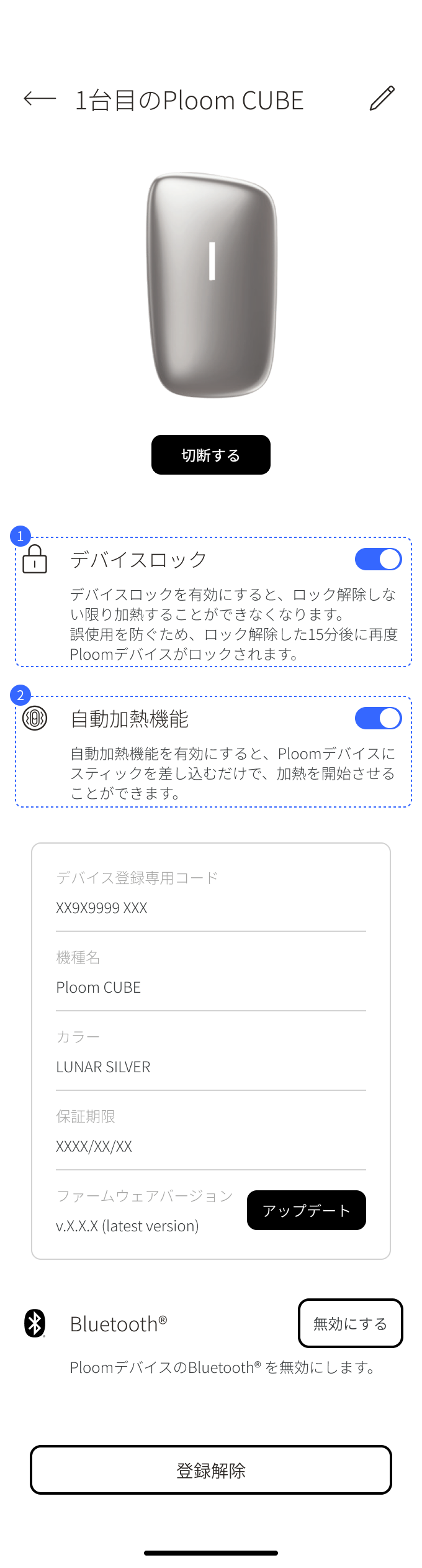
デバイスロック
誤作動を防ぐために、デバイスロックを設定できます。「ON」にしている間は、Bluetooth®接続から15分間のみ喫煙が可能となります。
自動加熱機能
たばこスティックをデバイスに挿した際に自動的に加熱開始するかを設定できます。
※ 使用条件によっては、スライドカバーを開けてから電池残量表示LEDが消える前にスティックを挿入した場合、自動加熱機能が作動しないことがあります。その場合はボタンエリアを長押しすることで加熱が開始します。Ploom 専用
カスタマーサービス
何かお困りの際は下記よりご連絡ください。